🛠 Instrukcja wymiany i konfiguracji oprogramowania w AIO BetaFPV Pavo20 Pro
Poradnik dotyczy konfiguracji sterowania SBUS / DJI RC oraz ExpressLRS / RadioMaster Pocket. Postępuj krok po kroku, korzystając ze zrzutów ekranu z Betaflight Configurator. Kliknij dowolne zdjęcie, aby powiększyć.
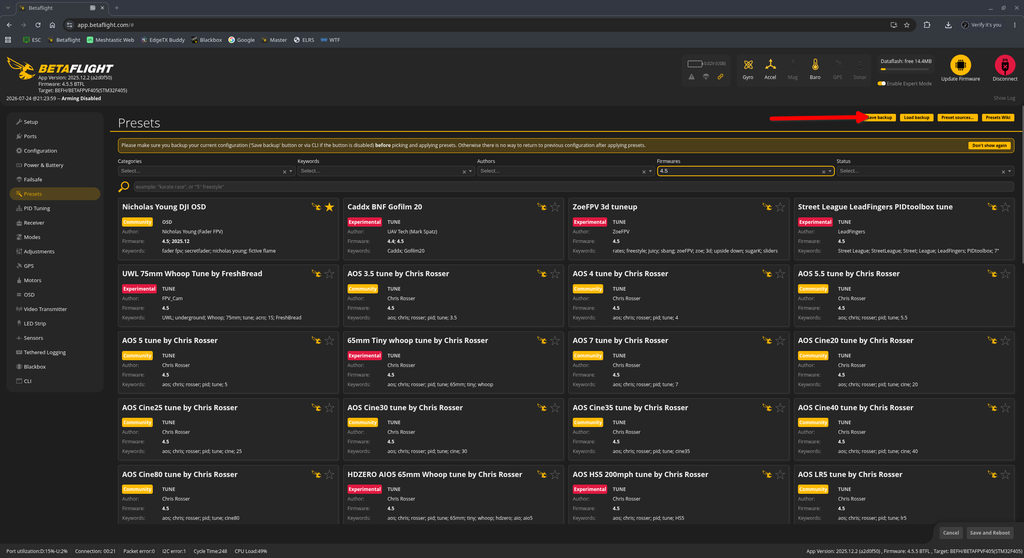
Kopia zapasowa (Backup)
Przejdź do zakładki Presets w menu po lewej stronie.
W prawym górnym rogu kliknij żółty przycisk Save backup, aby zapisać aktualny plik konfiguracyjny drona na komputerze.
Wybór wersji oprogramowania
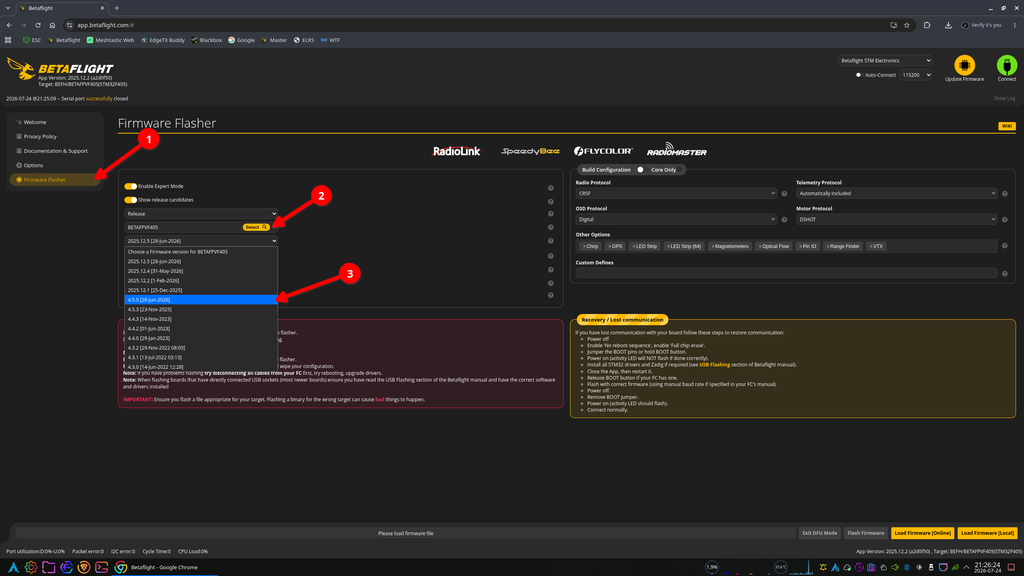
- Z lewego menu wybierz zakładkę Firmware Flasher (oznaczoną cyfrą 1).
- Kliknij przycisk Detect (2), aby wykryć wersję i cel kontrolera (Target: BETAFPVF405).
- Z listy rozwijanej wybierz pożądaną wersję oprogramowania, np. 4.5.5 (3).
Konfiguracja opcji kompilacji (Build Configuration)
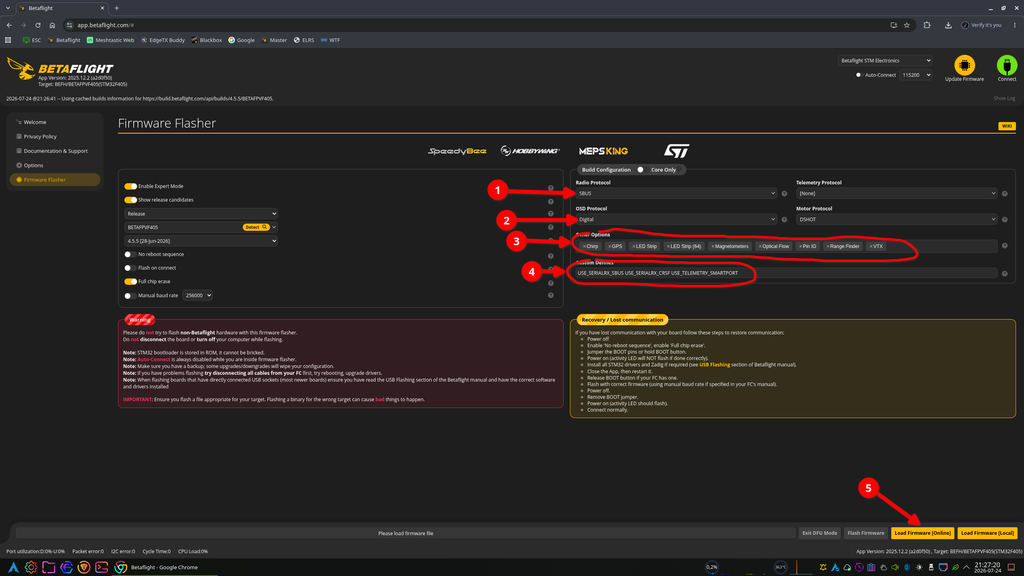
- Radio Protocol (1): wybierz SBUS (dla aparatury DJI RC) lub CRSF (dla ExpressLRS / RadioMaster Pocket).
- OSD Protocol (2): wybierz Digital (dla cyfrowych systemów wideo HD).
- Power Options (3): odznacz zbędne opcje sprzętowe (np. GPS, LED Strip, Range Finder itp.), zostawiając tylko wymagane elementy.
- Custom Defines (4): upewnij się, że pole zawiera wymagane definicje kompilacji (np. USE_SERIALRX_SBUS USE_SERIALRX_CRSF USE_TELEMETRY_SMARTPORT USE_TELEMETRY_CRSF).
- Kliknij żółty przycisk Load Firmware [Online] (5) w prawym dolnym rogu.
Wgrywanie oprogramowania (Flashing)
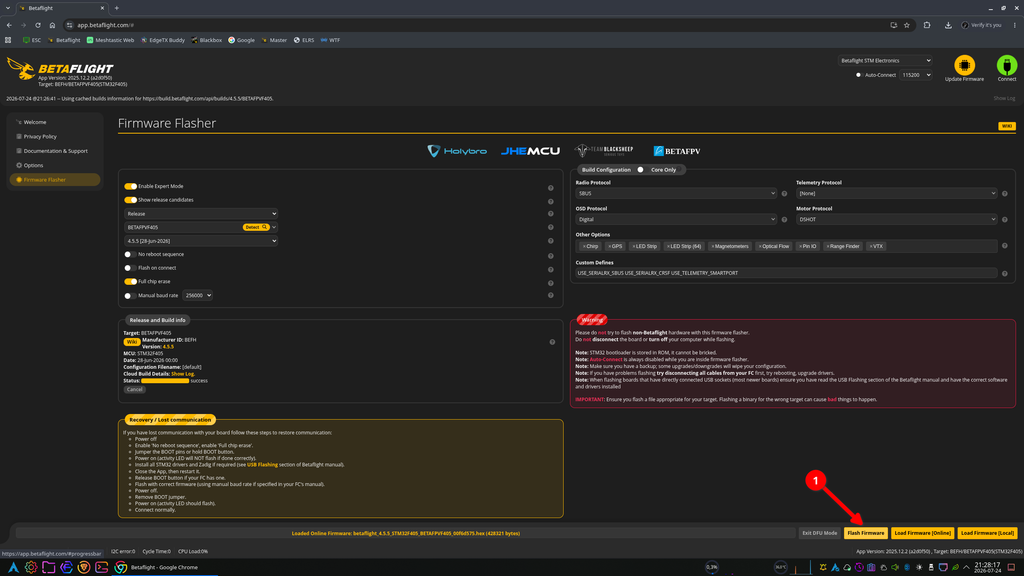
Po poprawnym pobraniu oprogramowania kliknij przycisk Flash Firmware (1).
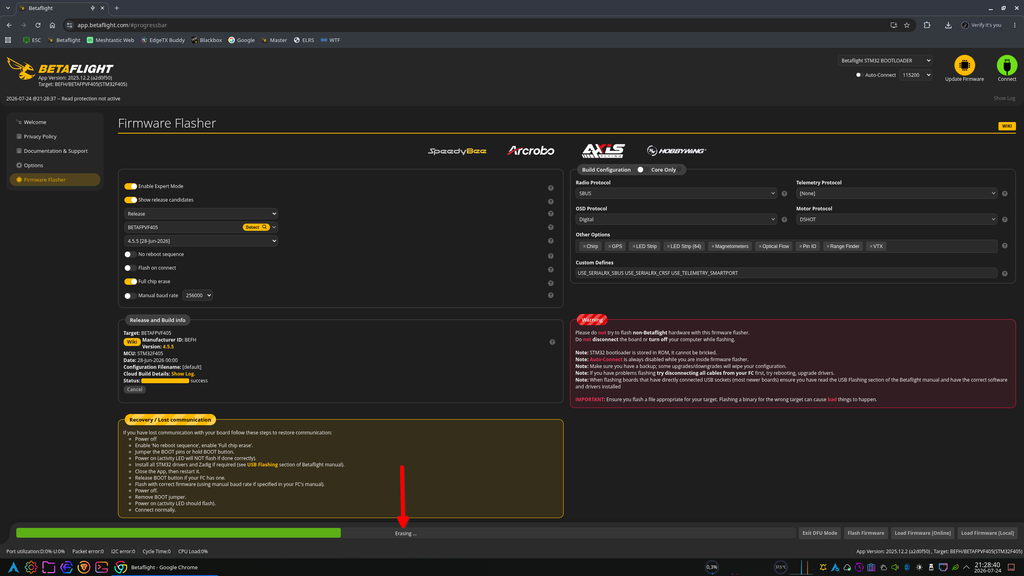
Dysk zostanie wyczyszczony (Erasing …):
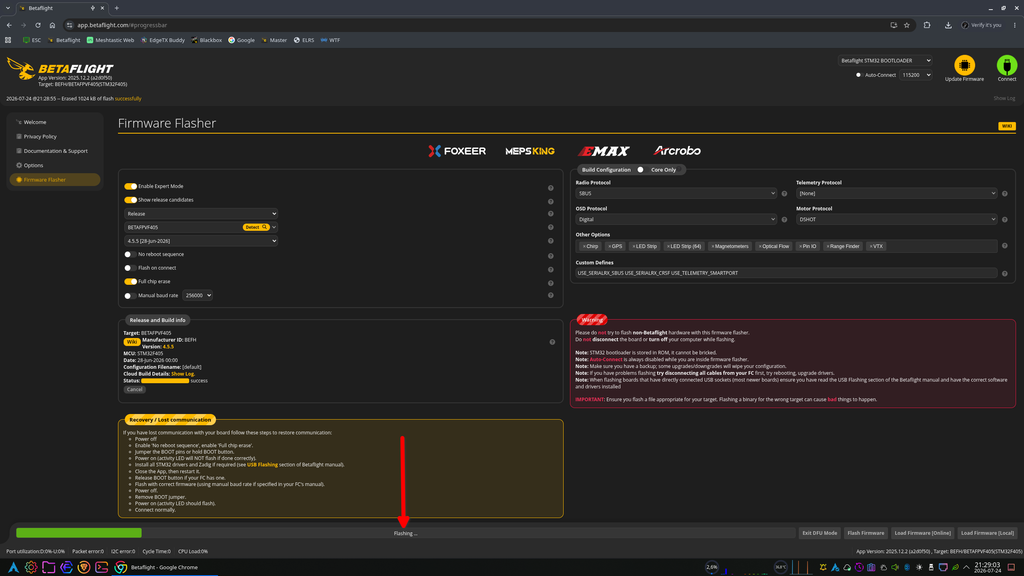
…a następnie rozpocznie się zapisywanie nowego softu (Flashing …):
Przywracanie kopii zapasowej / presetu
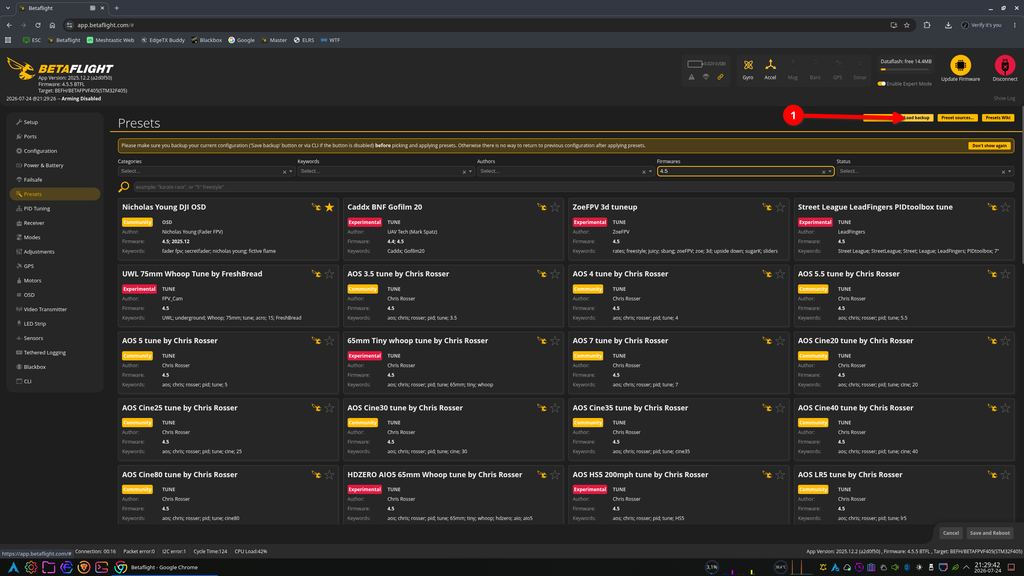
Po automatycznym ponownym połączeniu przejdź do zakładki Presets i kliknij przycisk Load backup (1).
W oknie wyboru plików wyznacz odpowiedni plik z presetem producenta:
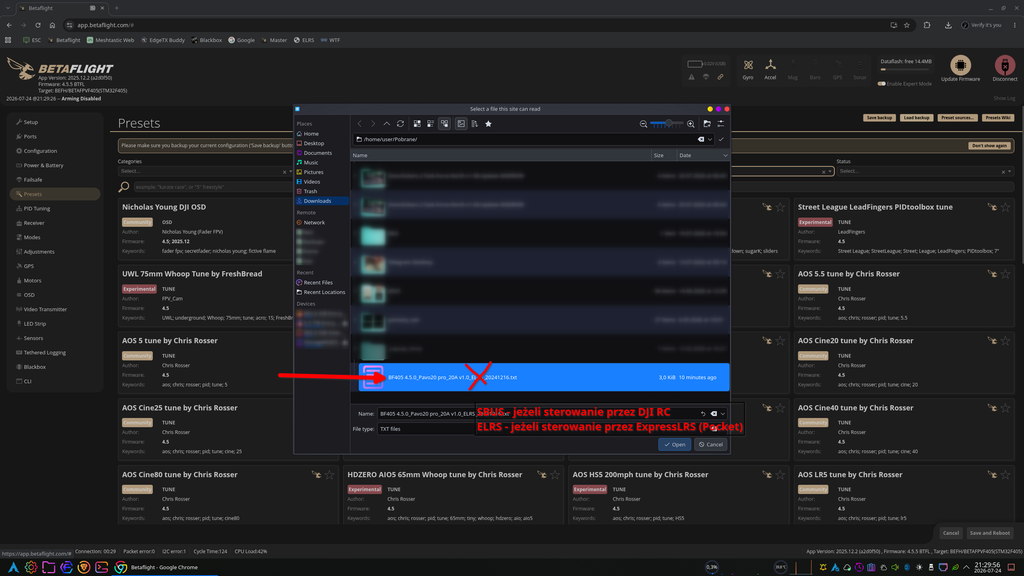
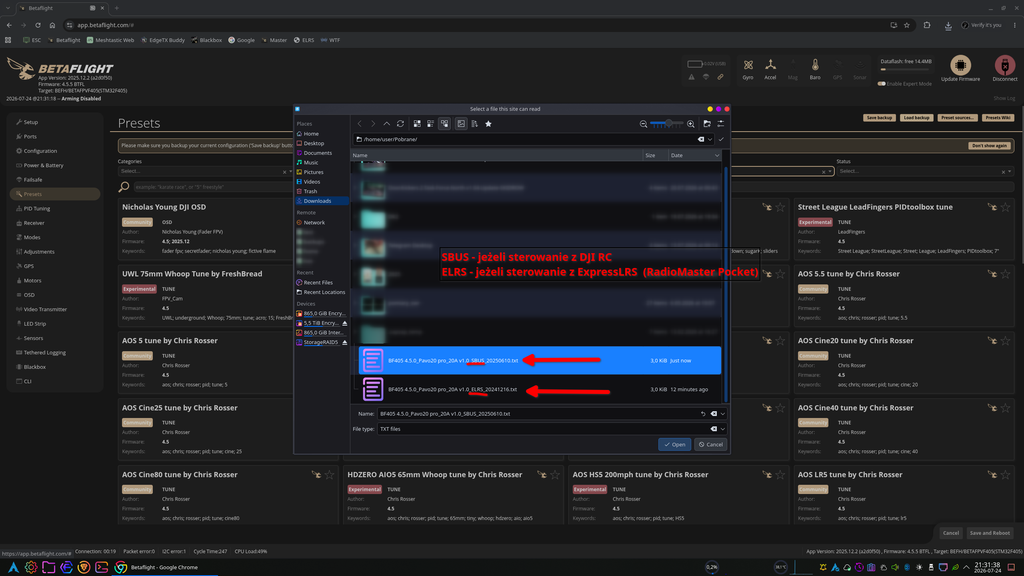
- Pliki do pobrania: https://support.betafpv.com/hc/en-us/articles/52638111624217-CLI-and-Firmware-for-Pavo20-Pro-II-3S-F405-2-3S-20A-V1-0-FC
- Plik z końcówką _SBUS_…txt – jeśli używasz aparatury DJI RC (SBUS).
- Plik z końcówką _ELRS_…txt – jeśli używasz aparatury RadioMaster Pocket / ExpressLRS.
Zatwierdź plik klikając Open.
Konfiguracja portów (Ports)
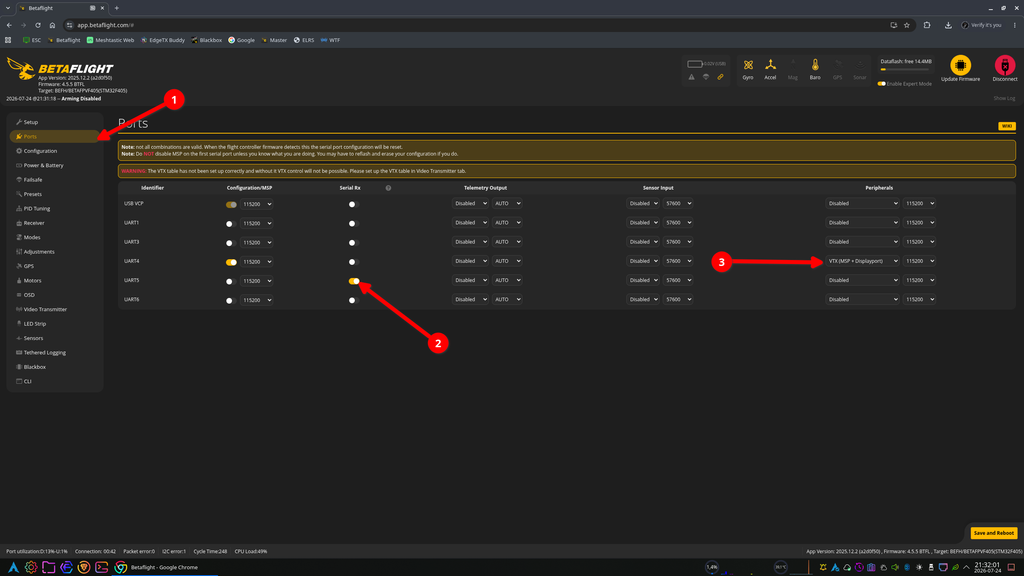
- Przejdź do zakładki Ports (1) z lewego menu.
- UART5: upewnij się, że suwak w kolumnie Serial Rx jest włączony (2) – ten port odpowiada za komunikację z odbiornikiem RC.
- UART4: sprawdź, czy w kolumnie Peripherals wybrane jest VTX (MSP + Displayport) (3) dla cyfrowego nadajnika wideo.
- Kliknij Save and Reboot w prawym dolnym rogu.
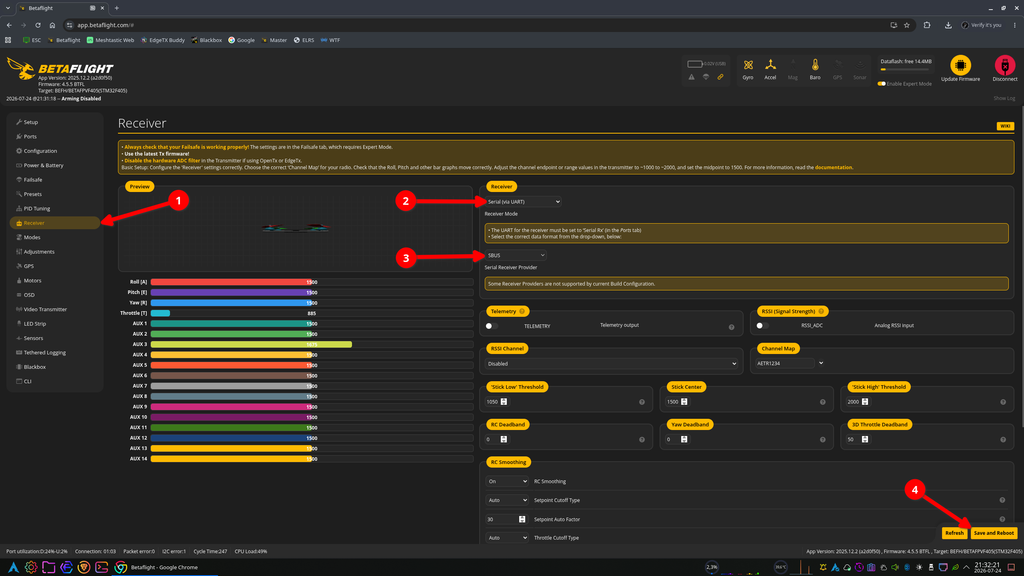
Ustawienie protokołu odbiornika (Receiver)
- Przejdź do zakładki Receiver (1).
- Receiver Mode (2): ustaw na Serial (via UART).
- Serial Receiver Provider (3):
- Wybierz SBUS – w przypadku korzystania z aparatury DJI RC.
- Wybierz CRSF – w przypadku korzystania z aparatury RadioMaster Pocket / ExpressLRS.
- Zapisz ustawienia klikając przycisk Save and Reboot (4) w prawym dolnym rogu.