

Wstęp: cichy słoń w kuchni
Kupujesz nowego laptopa, odpalasz Windowsa, klikasz „Dalej", „Dalej", „Dalej" — i nagle, gdzieś między akceptacją regulaminu a pytaniem o nazwę użytkownika, Microsoft szyfruje ci cały systemowy dysk. Bez okienka, bez pytania, bez „czy się zgadzasz?". Tylko cicha, mała litera w ustawieniach: Encryption: On. I od teraz każdy sektor twojego dysku leży zaszyfrowany algorytmem AES-XTS 256-bit.
To BitLocker.
A konkretnie — Automatic Device Encryption, nowość, którą Microsoft zaczął wciskać coraz bardziej agresywnie od Windows 11 24H2, a w 25H2 wreszcie się z nią rozgościł.
Czym to, kurczę, w ogóle jest?
BitLocker to wbudowany w Windows mechanizm full-volume encryption — szyfruje cały wolumin, nie pliki. Różnica jest zasadnicza:
Przy starcie: BIOS ładuje się → UEFI sprawdza Secure Boot → TPM porównuje odczytany „skan" firmware (tzw. PCR — Platform Configuration Registers) z tym, co zapamiętał przy włączeniu BitLockera → jak się zgadza, DEK zostaje odszyfrowany i Windows startuje. Całość dzieje się przed załadowaniem samego Windowsa — dlatego nazywa się to pre-boot authentication.
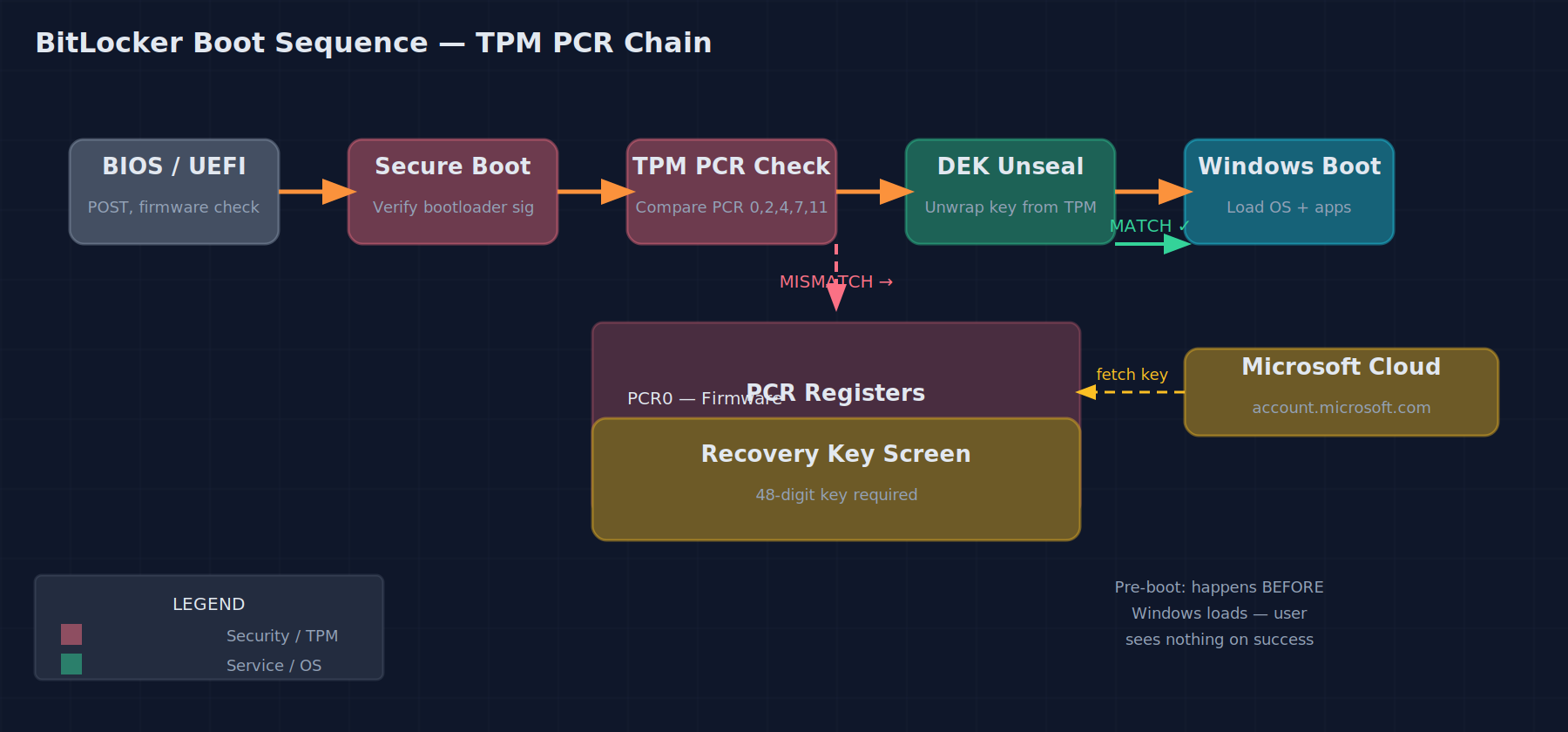
Klucz odzyskiwania (48-cyfrowy) to twoja asekuracja. Jeśli cokolwiek w tym łańcuchu się zmieni (BIOS, płyta, dysk, procesor — cokolwiek, co TPM uzna za „inny komputer"), TPM powie: „Hej, to nie ten sam PC co wtedy, podaj klucz."
Co się zmieniło i dlaczego to takie „po cichu"
Wcześniejsze wersje Windowsa 11 wymagały, by BitLocker włączył się tylko na bardzo wyselekcjonowanych maszynach:
Te ostatnie dwa warunki Microsoft wyrzucił w 24H2. Oficjalny komunikat brzmiał mniej więcej: „Uproszczamy wymagania, więcej laptopów kwalifikuje się do auto-szyfrowania."
Tłumaczenie na ludzki: prawie każdy laptop z 2022 roku w górę ma BitLocker włączony od pierwszego uruchomienia, a użytkownik o tym nie wie. W 25H2 (wrzesień 2025) do tego doszła nowa feature: hardware-accelerated BitLocker, która offloaduje AES-XTS na dedykowany silnik kryptograficzny w CPU/SoC — bo jak się okazało, wersja programowa bolała (patrz niżej).
A teraz najgorsze: Windows 11 Pro na świeżych instalacjach włącza BitLocker software (CPU) domyślnie, a nie hardware (dedykowany silnik), mimo że ten drugi jest dostępny. Tom's Hardware wprost: „Microsoft, being Microsoft, opted to force-enable the software version."

Czym to się różni od tego, co masz na dysku teraz
Czyli: co konkretnie się stało twojemu komputerowi?
account.microsoft.com/devices/recoverykey)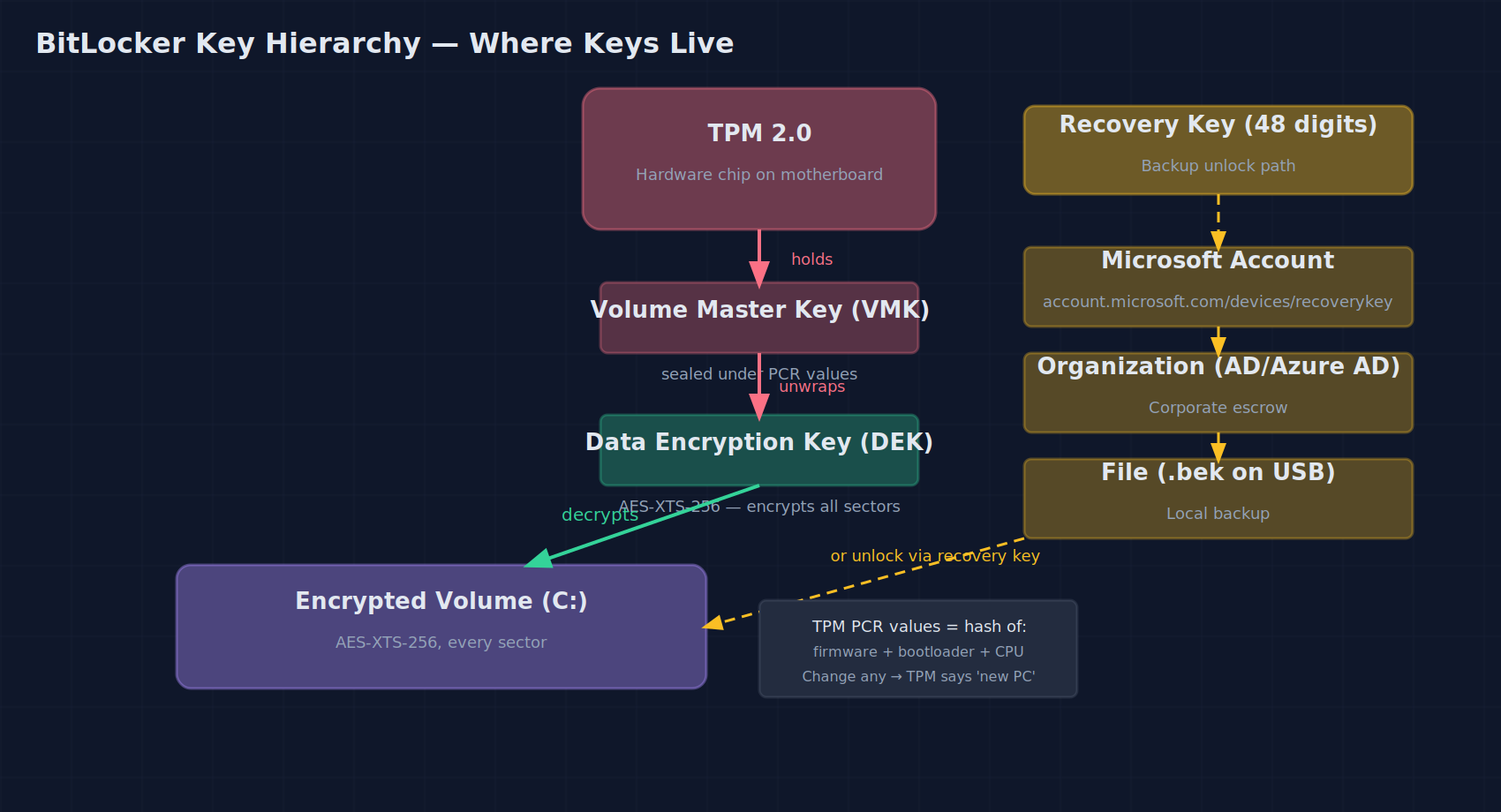
,
Co to daje? Zalety (pikantnie: „wreszcie coś za coś")
A teraz gorzki smak: wady i co może pójść nie tak
1. Wydajność — i tu boli naprawdę
To jest najgłośniejszy temat 2025–2026. Badania i benchmarki (Tom's Hardware, CrystalDiskMark, DiskSpd) pokazują:
| Scenariusz | Wpływ na wydajność |
|---|---|
| NVMe + software BitLocker (domyślny na 11 Pro) | Sequential: ~5–15% wolniej. Random 4K: do -45%, latencja podwaja się (z ~32 µs do ~58 µs) |
| NVMe + hardware-offloaded (TCG Opal / AES-NI / dedykowany silnik) | Sequential: <5%. Random 4K: 1–3% |
| SATA SSD + software BitLocker | 8–12% na ciężkim random I/O |
| Mechaniczny HDD | Praktycznie nieczuwalny (latencja dyska dominuje) |
Przekładając na życie: gry ładują się dłużej, kompilacja jest wolniejsza, odtwarzanie wideo w 4K potrafi klatkować na starym i3, a bateria na laptopie topnieje szybciej (bo CPU jest zajęty szyfrowaniem zamiast byciem w idle). Tom's Hardware: „do 45% wolniejszy SSD" na random 4K — to nie jest przesada, to mierzalne.
Hardware-accelerated BitLocker (nowość 25H2 / wrzesień 2025 dla 24H2) odwraca część tego: Microsoft podaje do 70% oszczędności cykli CPU i wręcz podwajanie random 4K throughput w ich benchmarkach. Ale: wymaga nowszych CPU/SoC, które nie wszystkie są jeszcze w maszynach na rynku.
2. Awaria = klucz albo śmierć danych
Klasyka:
W środowiskach korporacyjnych IT ma klucze w escrow (Azure AD / AD). U domowego użytkownika — klucz jest w account.microsoft.com/devices/recoverykey, i jeśli nie masz dostępu do tego konta, jest po danych. Dell pisze wprost: „Loss of the recovery key makes encrypted data permanently inaccessible — the operating system must be reinstalled."
3. „Cichy" = „nie wiesz, że masz"
Najgorsza cecha: nie ma domyślnie żadnej ikony, żadnego okienka, żadnego „czy się zgadzasz?". W 24H2+ BitLocker jest po prostu on, a dowiesz się o tym albo przez manage-bde -status, albo wtedy, gdy laptop poprosi cię o klucz, bo coś się zmieniło w BIOS.
4. Zmiana konfiguracji = suspending
Żeby np. zaktualizować BIOS albo zmienić dysk, w „czystym" BitLockerze musisz go wstrzymać (manage-bde -suspend). Jeśli zapomnisz — masz klucz albo reset.
Dla kogo to dobre, a dla kogo nie
Dla kogo DZIKO dobre
Dla kogo NIE
Jak sprawdzić, czy masz BitLocker
Otwórz PowerShell jako Administrator i wpisz:
manage-bde -statusAlbo nowocześniej:
Get-BitLockerVolumeSzukasz linii: Protection Status: On i Encryption Method: XTS-AES 256. Jeśli widzisz Suspended albo Off — spoko, nie masz.
W panelu: Ustawienia → System → Szyfrowanie (Windows 11) albo Panel sterowania → System i zabezpieczenia → BitLocker (Windows 10).
Jak WYŁĄCZYĆ BitLocker (i zachować dysk)
Metoda 1 — GUI
C: kliknij Wyłącz.Metoda 2 — PowerShell (czystsza)
# Zatrzymaj
manage-bde -off C:
# Sprawdź postęp
manage-bde -status C:
Metoda 3 — wstrzymaj (suspended), nie wyłączaj
manage-bde -suspend C:Użyj tego przed aktualizacją BIOS albo zmianą sprzętu. Potem manage-bde -resume C:, żeby wróciło.
⚠️ Zanim wyłączysz — ZAPISZ KLUCZ ODZYSKIWANIA gdzieś (na pendrive, w menadzerze haseł, wydrukowany). Bo po dekryptacji, jeśli go nie odzyskasz z chmury, jest po nim.
Jak WYŁAPAĆ (czyli „zablokować") — jeśli chcesz go włączyć
Metoda 1 — GUI (najłatwiej)
C:.Metoda 2 — PowerShell
# Włącz na C:
manage-bde -on C: -UsedOnly
# Sprawdź postęp
manage-bde -status C:
Metoda 3 — Group Policy (dla power userów / firm)
gpedit.msc → Konfiguracja komputera → Szablony administracyjne → Składniki systemu Windows → BitLocker Drive Encryption → Napęd systemowy → Wymagane: Włącz automatyczną dekryptację
Co zrobić, gdy ekran poprosi o klucz (awaria, zmiana sprzętu, BIOS)
Ekran wygląda mniej więcej tak: „Wpisz klucz odzyskiwania, aby odblokować ten komputer" + pole na 48 cyfr.
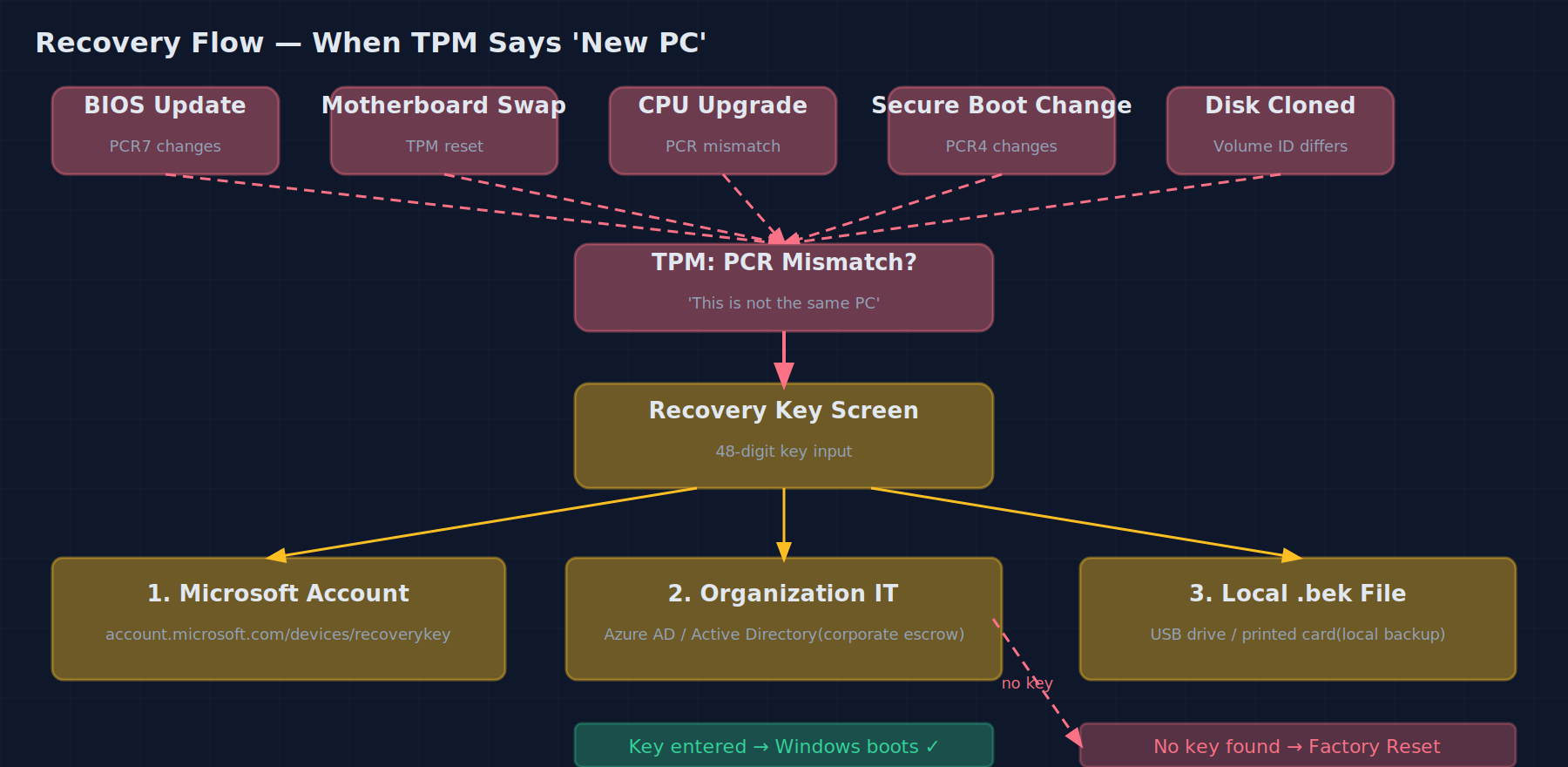
Krok 1: znajdź klucz
account.microsoft.com/devices/recoverykey z innej maszyny (telefon, inny PC).Krok 2: wpisz 48 cyfr
XXXXXX-XXXXXX-XXXXXX-XXXXXX-XXXXXX-XXXXXX-XXXXXX-XXXXXX (8 grup po 6 cyfr).Krok 3: jeśli nie masz klucza
Krok 4: po awarii
Podsumowanie: czy warto?
BitLocker to najlepszy darmowy full-volume encryption w Windowsie, i to w zasadzie jedyny sensowny. Problem nie jest w samym szyfrowaniu — problem jest w tym, jak Microsoft go wprowadza:
Wniosek: jeśli masz laptopa, który podróżuje — zostaw BitLockera, ale zapamiętaj klucz. Jeśli masz gamingowy desktop albo stację roboczą — rozważ wyłączenie albo przynajmniej weryfikację, czy działa w trybie hardware (a nie software). A jeśli chcesz pełnej kontroli — Linux z LUKS-em jest bardziej „twoim" szyfrowaniem niż BitLocker, bo TPM i PCR policy są w twoich rękach, nie w rękach Microsoftu i producenta płyty.
I ostatnia pikantna myśl: Microsoft mówi, że BitLocker jest „dla bezpieczeństwa" — ale ten sam BitLocker, który chroni twoje dane przed złodziejem, chroni je też przed tobą, gdy zapomnisz hasło do konta Microsoft. I to jest dokładnie ten moment, gdy „security" przestaje być twoim przyjacielem.