📡 Cyfrowy system DJI FPV – Uruchom i Skonfiguruj Wszystko Krok po Kroku
Zestaw DJI FPV łączy gogle, moduł powietrzny (Air Unit lub Caddx Vista) oraz opcjonalną aparaturę radiową w jeden spójny ekosystem cyfrowego obrazu FPV. Jakość obrazu HD i niskie opóźnienie robią robotę – ale tylko wtedy, gdy całość jest poprawnie sparowana i skonfigurowana.
Ten przewodnik przeprowadzi Cię przez aktywację, montaż, łączenie urządzeń i podstawową konfigurację z Betaflight – od rozpakowania pudełka aż do pierwszego lotu z obrazem w goglach.
Przygotowanie gogli
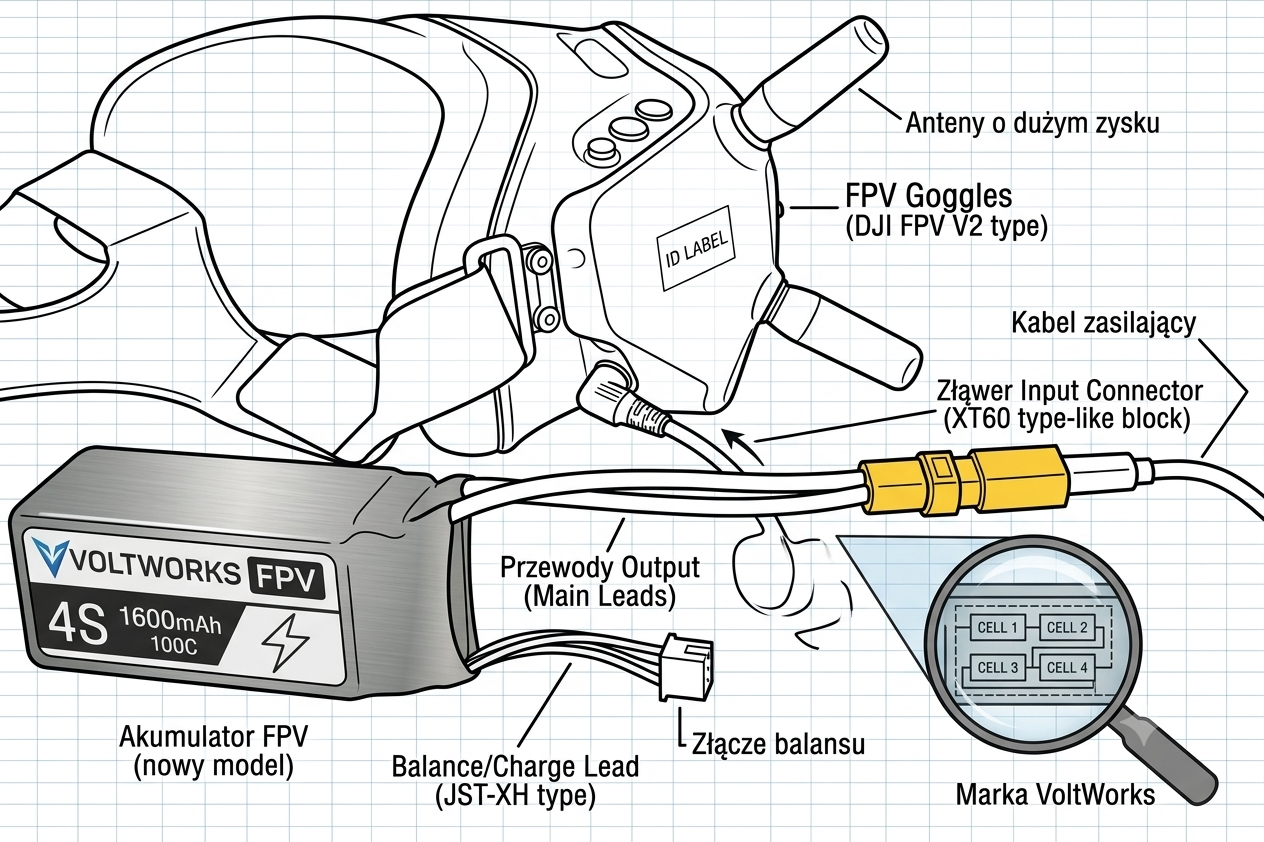
Na początek przykręć cztery dołączone anteny do gogli – powinny być solidnie dokręcone. Zasilanie zapewnia akumulator 3S lub 4S (np. 1500 mAh) podłączony przez firmowy kabel.
Po włączeniu załóż gogle i wyreguluj rozstaw soczewek (suwaki IPD na spodzie), aby obraz był ostry dla Twoich oczu. Jeśli planujesz nagrywać lot z perspektywy gogli, włóż kartę micro SD do odpowiedniego gniazda.
Aktywacja komponentów przez DJI Assistant 2 (FPV)
Pobierz ze strony DJI (sekcja FPV – Downloads) program DJI Assistant 2 w wersji FPV. Następnie aktywuj każde urządzenie według poniższych kroków:
- Uruchom gogle i podłącz je kablem USB-C do komputera.
- W programie zaloguj się na konto DJI (lub załóż nowe). Po chwili pojawi się ikona DJI FPV Goggles.
- Kliknij ikonę i postępuj zgodnie z kreatorem aktywacji – potrzebne jest połączenie z internetem.
- Powtórz czynność dla Air Unit, a następnie dla aparatury (jeśli ją masz).
Montaż Air Unit w dronie
Najwygodniej jest użyć ramy zaprojektowanej specjalnie pod DJI Air Unit – producenci często dołączają wydruki 3D pod mocowanie modułu i anten. Jeśli modernizujesz starszą konstrukcję, na platformie Thingiverse znajdziesz gotowe adaptery do wielu popularnych ram (np. Martian II).
Dzięki dedykowanym adapterom unikniesz prowizorycznego montażu, który może powodować drgania obrazu lub uszkodzenia modułu przy uderzeniu.
Podłączenie do kontrolera lotu
Pełnowymiarowy Air Unit:
- Zasilanie: 7,4 V – 17,6 V (bezpośrednio z pakietu 3S–4S lub przez BEC). Ze względu na szpilki napięciowe od silników, dedykowany BEC lub kondensator na zasilaniu to dobra praktyka.
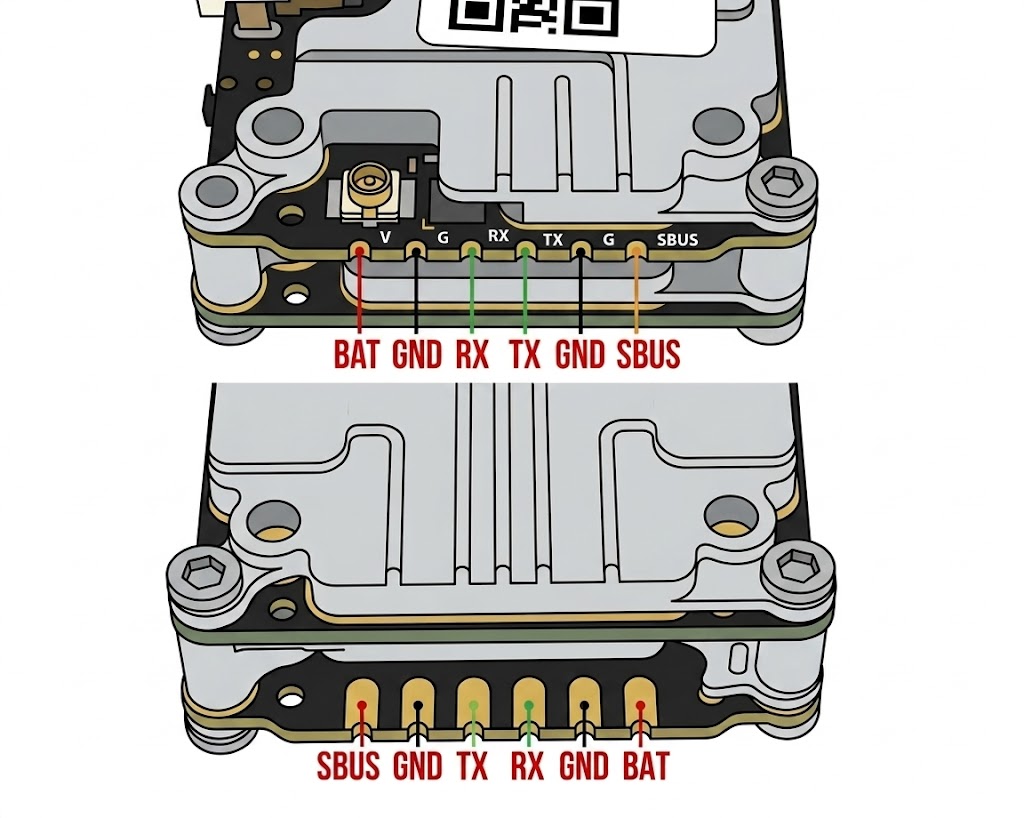
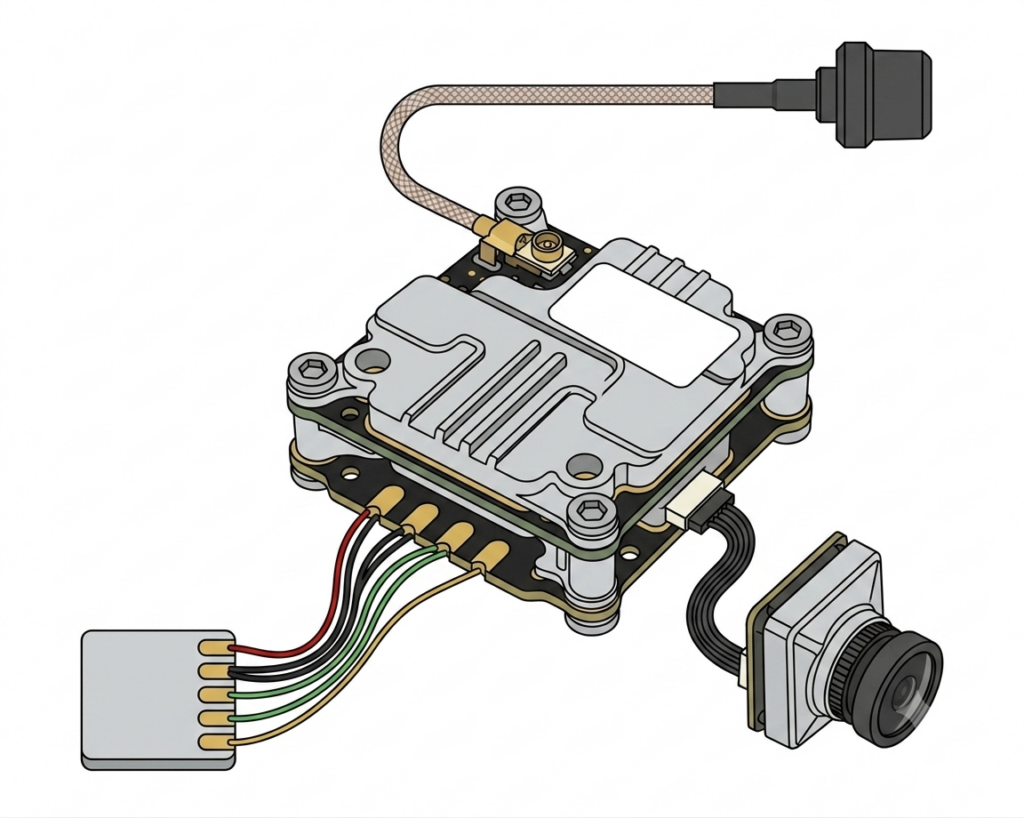
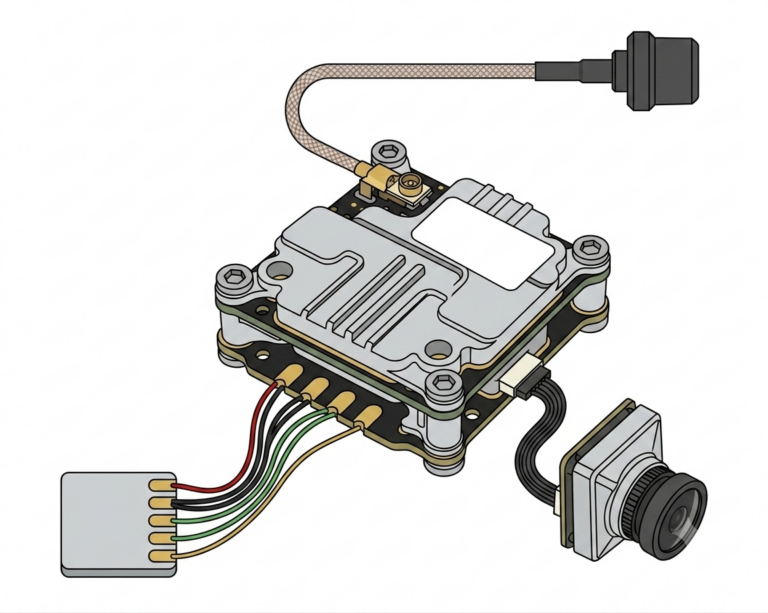
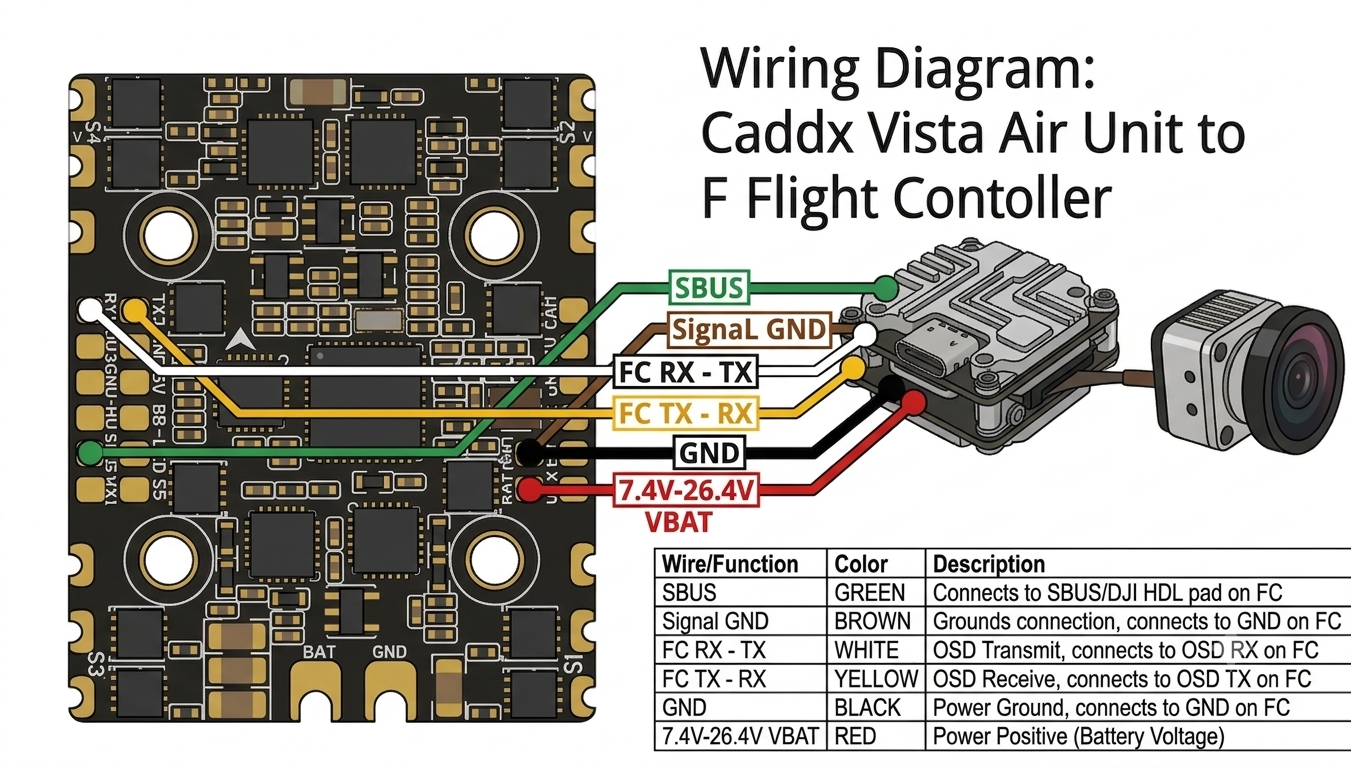
- Nowoczesne FC mają złącze taśmowe – podłączenie bezkonfliktowe. Inaczej: V/GND + opcjonalnie SBUS i linia UART (TX/RX) do OSD.
Caddx Vista:
- Wytrzymuje napięcie do 6S – można zasilić bezpośrednio z 4S, choć BEC zwiększa bezpieczeństwo.
- Brak gotowej wtyczki – lutujesz własne przewody do pól na płytce.
- Pobór mocy max. 8 W: przy 9 V ≈ 0,9 A | przy 12 V ≈ 0,7 A | przy 16 V ≈ 0,5 A.
Parowanie gogli z Air Unit
Proces parowania jest prosty, ale wymaga kolejności działań:
- Włącz gogle i Air Unit.
- Cienkim narzędziem (np. szpilką) wciśnij przycisk parowania przy gnieździe zasilania gogli – usłyszysz ciągły sygnał dźwiękowy.
- Odczekaj, aż dioda LED na Air Unit zaświeci się ciągłym zielonym światłem.
- Naciśnij przycisk Link na module powietrznym (pod slotem karty SD; w Vicie – przy porcie USB).
- Parowanie trwa kilka sekund. Po udanym połączeniu dźwięk milknie i w goglach pojawia się obraz z kamery.
Parowanie aparatury DJI (opcjonalnie)
Nie musisz używać kontrolera DJI – system współpracuje z dowolną radiową (FrSky, Crossfire itp.). Jednak wbudowany odbiornik Air Unit pozwala zrezygnować z dodatkowego sprzętu.
Kroki parowania aparatury:
- Włącz Air Unit i radio. Gdy dioda Air Unit świeci ciągle na zielono, naciśnij przycisk Link na module.
- Na kontrolerze przytrzymaj jednocześnie: przycisk nagrywania + przycisk C + prawe pokrętło – radio zacznie piszczeć.
- Gdy diody obu urządzeń zapalą się na zielono – parowanie zakończone.
Konfiguracja radia przez OSD gogli (Ustawienia → Remote Controller):
- Kalibracja drążków – wykonaj od razu po sparowaniu
- Wybór trybu 1 lub 2
- Serwo setup – zakresy kanałów 1000–2000 (lekkie odchylenia dopuszczalne)
- Kanały 5–8 fabrycznie przypisane do przełączników SA, SB, SC, SD
Konfiguracja w Betaflight
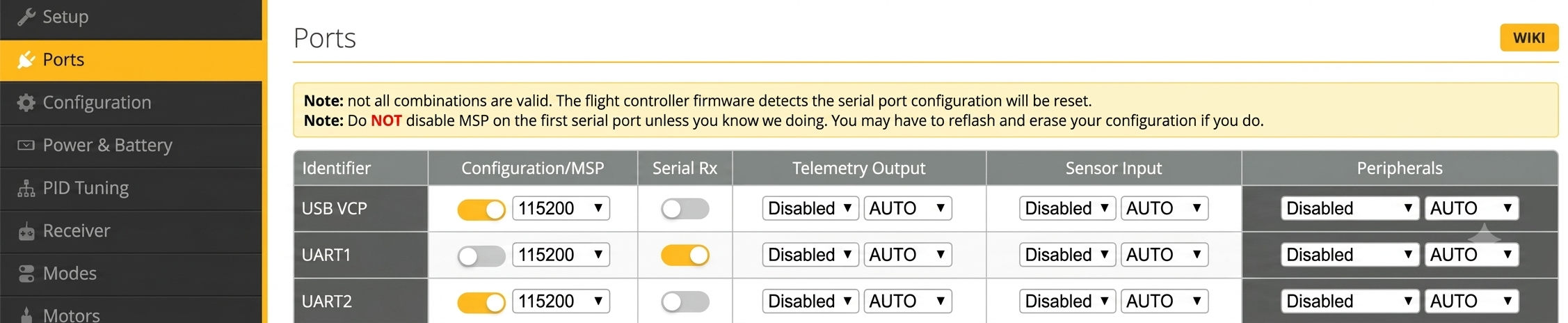
W zakładce Ports włącz „Serial RX” na UART, do którego podłączyłeś SBUS.
W zakładce Configuration jako dostawcę odbiornika wybierz SBUS.
W zakładce Receiver zweryfikuj reakcje drążków i ewentualnie popraw mapowanie kanałów.
Konfiguracja OSD (dane telemetryczne w goglach)
Połącz piny TX i RX Air Unit z wolnym UART kontrolera lotu. Następnie w Betaflight:
- W zakładce Ports dla tego UART-u zaznacz tylko „Configuration/MSP”.
- W Configuration włącz „OSD” i „TELEMETRY”.
- W goglach w menu Ustawienia → Display aktywuj „Custom OSD„.
- W zakładce OSD w Betaflight przeciągaj wybrane elementy (napięcie, czas lotu, RSSI i inne) – zmiany widać na żywo w goglach.
Profile jakości obrazu w goglach
W menu gogli Transmisja znajdziesz dwa kluczowe profile:
🏆 Najwyższa jakość
- Preferencja: High Quality
- Focus Mode: Auto (lub OFF)
- Bitrate: 50 Mb/s (tryb FCC)
⚡ Najniższe opóźnienie
- Preferencja: Low Latency
- Focus Mode: Auto
- Bitrate: 50 Mb/s
Dodatkowe tryby wyświetlania: LED Mode (podbija nasycenie przy oświetleniu LED), Racing Mode (zwiększa kontrast), Standard Mode (uniwersalny).
🔴 Ciągły czerwony – brak połączenia | 🟢 Zielony – połączone | 🔵 Migający niebieski + dźwięk – parowanie | 🟣 Purpurowy – tryb blokady (Lock mode) | Naprzemienne dźwięki i wibracje – konieczna kalibracja | Sygnał + wibracje – bateria < 10% | Powolny sygnał – drążek przepustnicy nie na minimum
Ustawienia zapisu wideo
Włóż kartę micro SD do gogli i do Air Unit (Vista nie ma slotu). Sformatuj karty przez menu gogli – unikniesz błędów zapisu.
- Air Unit: 720p 60 kl./s lub 1080p 30 kl./s (do wyboru)
- DVR gogli: zawsze 720p 60 kl./s
- Domyślnie zapis startuje po uzbrojeniu drona i kończy po rozbrojeniu
- Możesz przypisać nagrywanie do dedykowanego przycisku
- Dane OSD zapisywane są w pliku .srt (napisy) – do oczyszczenia dostępne narzędzie konwersji
Galeria – etapy konfiguracji DJI FPV
Po poprawnej konfiguracji DJI FPV jest gotowy do pierwszego lotu z cyfrowym obrazem HD. Producent regularnie aktualizuje oprogramowanie – warto sprawdzać nowe wersje asystenta i firmware’u, by korzystać ze wszystkich usprawnień.
- Sprawdź dostępność aktualizacji gogli i Air Unit w DJI Assistant 2
- Regularnie kalibruj drążki aparatury przez menu OSD
- Formatuj karty SD przez menu gogli – nie przez komputer
Masz pytania lub potrzebujesz pomocy z konfiguracją? Napisz do nas!