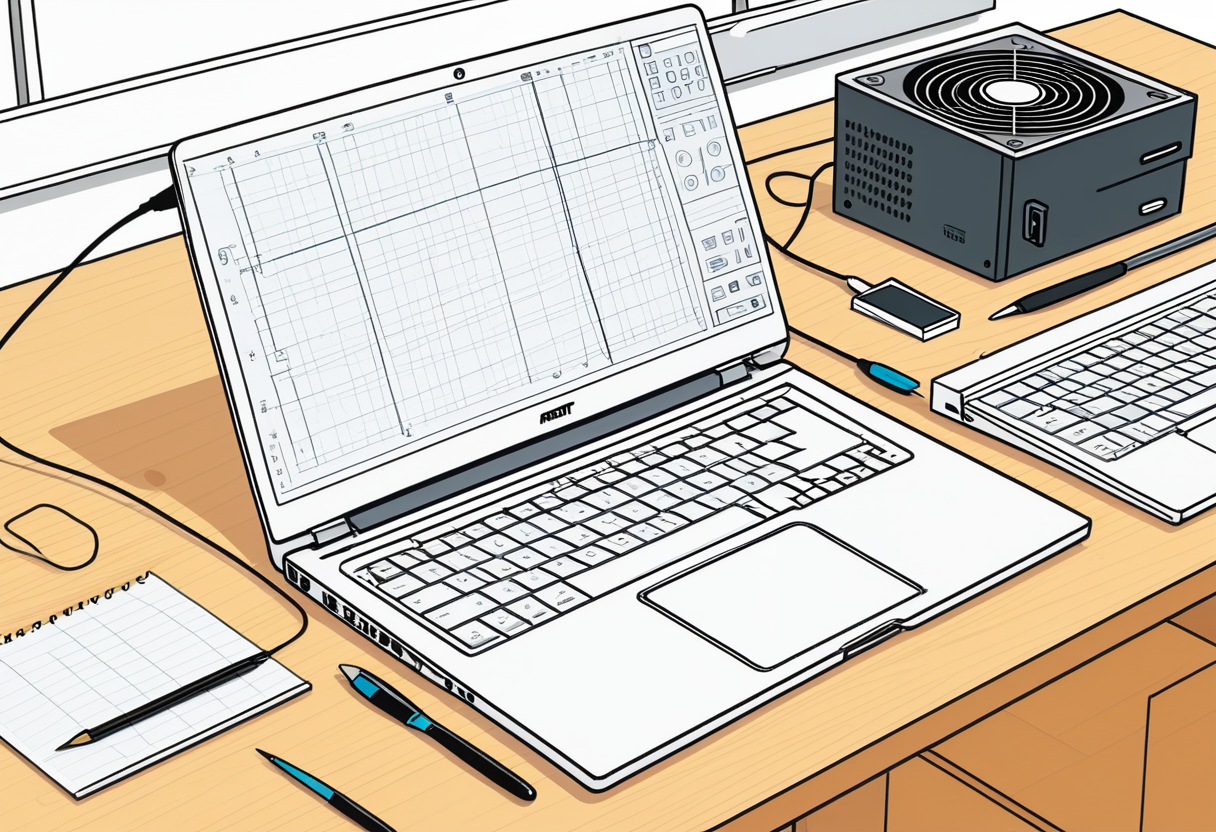
Laptop głośno pracuje od tygodnia? To nie kaprys, tylko sygnał, że serwis laptopów pomoże szybciej

Serwis laptopów: czyszczenie, diagnostyka i konserwacja wentylatorów

Laptop od tygodnia głośno pracuje, parzy o kolana albo zwalnia przy zwykłej pracy? To nie przypadek i nie „stary sprzęt”. Zwykle to sygnał, że coś się dzieje pod klapą. W serwisie laptopów najpierw słuchamy, co mówi urządzenie, a potem proponujemy naprawę albo konserwację, która ma realny sens. Dzięki temu nie przepłacisz za wymiany, których nie potrzebujesz.

Przykład z ostatnich tygodni: klient przyniósł laptopa, który głośno pracował i wyłączał się przy eksporcie dokumentów. Okazało się, że wiatraki kręcą na maximum, bo pył wchłaniał ciepło i procesor miał problem z odprowadzaniem temperatury. Po profesjonalnym czyszczeniu, wymianie pasty termoprzewodzącej i lekkim przeglądzie wentylatorów komputer wrócił do pracy, ale już bez głośnego kręcenia. To klasyczny przypadek, w którym konserwacja kosztuje ułamek tego, co wymiana całego sprzętu.

### Kiedy warto zapisać się do serwisu laptopów

Zanim laptop zacznie się wyłączać, zwalniać albo tracić moc, warto zwrócić uwagę na kilka sygnałów:

  • głośne wentylatory, które nie cichną po zamknięciu okien,
  • gorące dolne krawędzie i obudowa po 10–15 minutach pracy,
  • spowolnienie podczas prostych zadań: przeglądarka, biuro, e-mail,
  • krótszy czas pracy na baterii, bo sprzęt zużywa więcej energii,
  • częste zawieszanie się przy eksporcie, skanowaniu albo graniu.

Jeśli choćby dwa z tych objawów pasują do Twojego sprzętu, nie czekaj, aż laptop się sam wyłączy. W serwisie laptopów i naprawie komputerów robimy diagnostykę, pokazujemy co działa, a co już nie, i doradzamy, co się opłaca. Bez wymuszenia, bez „musisz wymienić na nowy”, tylko konkretna informacja i realna oszczędność czasu. Twoje dane zostają na miejscu, a Ty dostajesz sprzęt, który znów działa tak, jak powinien.

Jeśli chcesz, aby Twój laptop znów pracował cicho, szybko i stabilnie, umów się na diagnostykę. Serwis laptopów i naprawa komputerów to nie luksus, tylko sposób, żeby sprzęt służył dłużej, a Ty mniej się stresował. A jeśli lubisz drony FPV i elektronikę, wiesz, że mały sygnał na starcie oszczędza wielkie nerwy później. Tak samo jest z komputerem.
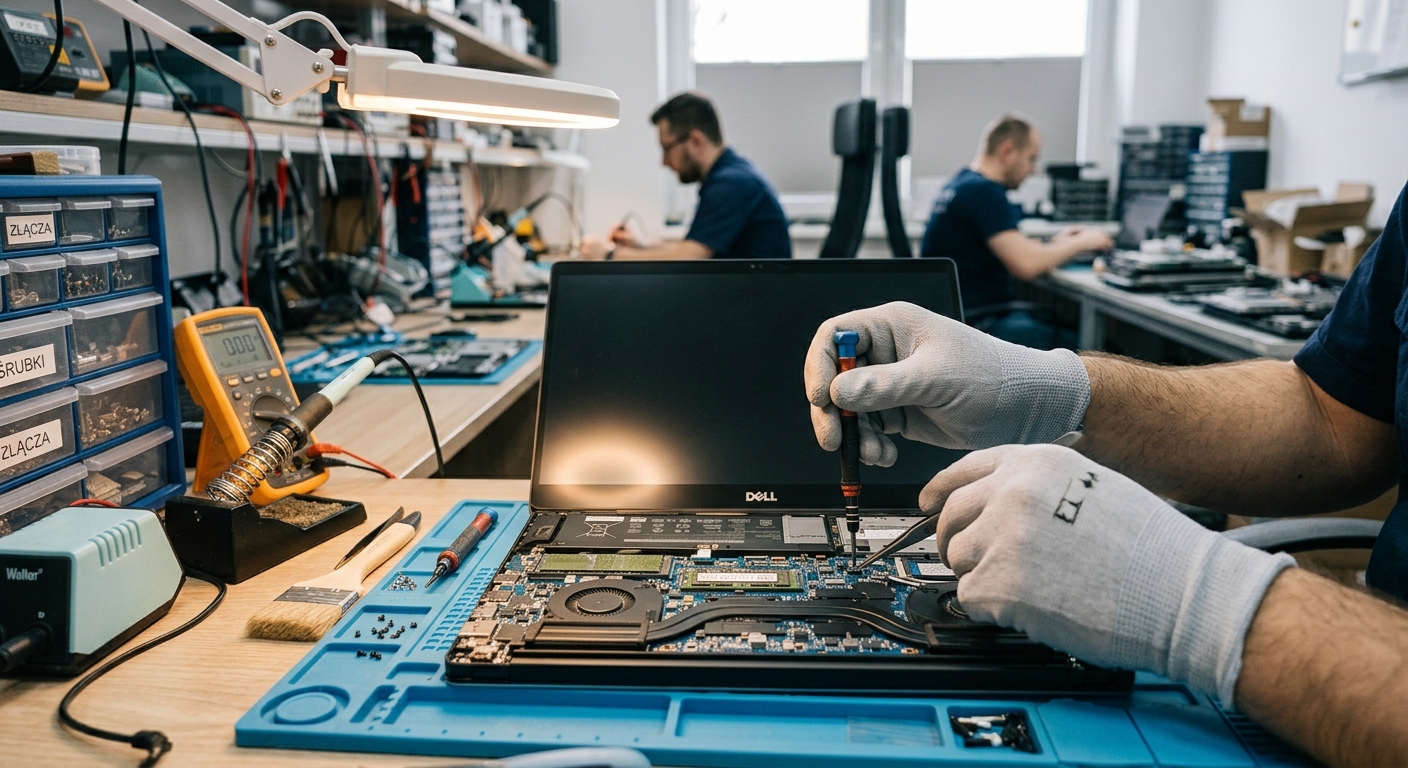
Laptop sam się wyłącza i restartuje? To nie kaprys, to alarm – sprawdź zanim sprzęt padnie

Kiedyś laptop gasł sam w środku ważnego maila? Serio, znam ten ból – pisałeś wycenę albo raport, a ekran nagle czarny, jakby ktoś włączył tryb samolotowy bez twojej zgody. Zanim zaczniesz podejrzewać demony, daj mi chwilę – to w 90% przypadków sprzęt krzyczy o pomoc, a nie o nowy.

Samoczynne wyłączenia i restarty to zwykle jeden z trzech winowajców. Po pierwsze, przegrzewanie – procesor osiąga krytyczną temperaturę i komputer wyłącza się, żeby nie spalić elektroniki. Po drugie, padający zasilacz albo bateria – laptop gubi prąd w najgorszym momencie. Po trzecie, i tu uwaga: dysk twardy, który zaczyna trzeszczeć albo gubi sektor, to sygnał, że dane mogą uciekać szybciej, niż Ty je zdążysz skopiować.

Dobry serwis laptopów nie zaczyna od wymiany wszystkiego pod rząd. Zaczyna od diagnostyki: temperatury, napięcia, test dysku, logi zdarzeń. Dzięki temu wiesz, co naprawdę dolega maszynie i ile realnie kosztuje naprawa komputerów, zanim sięgniesz po portfel. A to oszczędza czas i pieniądze – bo nikt nie chce płacić za nową płytę główną, kiedy wystarczyło odświeżyć pastę termoprzewodzącą i wyczyścić wentylator.

### Co możesz zrobić sam, zanim przyniesiesz sprzęt do nas?

Zanim zadzwonisz, spróbuj tych trzech ruchów – zajmieją kwadrans, a czasem same rozwiążą sprawę:

  • Sprawdź, czy laptop stoi na czym miękkim (koc, poduszka) – to najczęstszy zabójca chłodzenia. Postaw na twardą powierzchnię i po kilku minutach zobaczysz różnicę.
  • Podłącz ładowarkę i uruchom ponownie. Jeśli problem znika na prądzie, winna jest bateria albo złącze zasilania – a to już nasza robota.
  • Zrób kopię zapasową najważniejszych plików TERAZ, zanim dysk padnie całkowicie. Jeśli dane są na dysku, który trzeszczy, kopia to priorytet numer zero – przed jakąkolwiek naprawą.

Każdy dzień, w którym komputer z wadliwym dyskiem dalej pracuje, to kolejny dzień ryzyka utraty danych. Lepiej zapłacić za diagnostykę i spać spokojnie, niż płakać nad utraconym rokiem zdjęć. To samo tyczy się dronów FPV – elektronika po upadku nie lubi czekać, a im szybciej wylądujesz w serwisie, tym większa szansa, że silniki i odbiornik przeżyją.

Jeśli Twój laptop gasnie, restartuje, trzeszczy albo po prostu czuje się dziwnie – napisz do nas. W Kraina Komputerów przyjmujemy sprzęt do diagnozy bez zobowiązania, a po sprawdzeniu mówimy wprost: co jest do naprawy, ile to kosztuje i ile zajmie. Bez lania wody, bez ukrytych kosztów.

Zajrzyj na krainakomputerow.pl albo odezwij się bezpośrednio. Serwis laptopów, naprawa komputerów i diagnostyka dronów FPV – jedno miejsce, w którym sprzęt znowu działa tak, jak powinien.

Kawał na koniec:
Dlaczego programista myli Halloween z Bożym Narodzeniem?
Bo OCT 31 = DEC 25.

Pył w laptopie droższy niż kawa? Zanim komputer padnie, zadbaj o niego

Pył w laptopie droższy niż kawa? Zanim komputer padnie, zadbaj o niego

Masz laptop, który kiedyś działał błyskawicznie, a dziś potrafi zająć się czymkolwiek tylko z łaski? Albo komputer stacjonarny, którego wentylator zaczyna brzmieć jak wiertarka z lat 90.? Zanim sięgniesz po portfel, posłuchaj: w obu przypadkach winowajcą najczęściej nie jest zepsuty element, tylko pył. Ten niewidoczny gość powoli zadławi każdy sprzęt, który ma w sobie choćby odrobinę elektroniki.

Drobiny kurzu i pyłu osiadają na radiatorze, na wentylatorze i — co najgorsze — na warstwie pasty termicznej między procesorem a obudową. Pasta, która kiedyś miała świetnie odprowadzać ciepło, z czasem wysycha, pęka i traci swoje właściwości. Skutek? Sprzęt się przegrzewa, procesor obniża taktowanie, a laptop gubí moc dokładnie wtedy, kiedy najbardziej jej potrzebujesz — na prezentacji, w grze, w środku pracy.

Kiedy serwis laptopów i naprawa komputerów naprawdę się opłacają

Zanim zainwestujesz w nowy sprzęt, sprawdź, co dzieje się w środku starego. Wymiana pasty termicznej, czyszczenie wentylatora i odświeżenie radiatora to usługi, które w serwisie laptopów kosztują ułamek ceny nowego komputera, a wydajność potrafią przywrócić na lata. To dokładnie ten sam zabieg, którego wymagają drony FPV — tylko w tamtym świecie zapylenie silnika lub kamery potrafi rozbić lot w kilka minut, a nie miesięcy.

Lista kontrolna zanim wydasz pieniądze

  • Raz na 12-18 miesięcy sprawdź, czy wentylator działa cicho, a laptop nie przestaje się nagrzewać na kolanach
  • Zauważyłeś spadek wydajności przy tej samej pracy co rok temu? To pierwszy sygnał, że czas na serwis
  • Przed lotem dronem FPV rzuć okiem na silnik i kamerę — kurz na obiektywie to nie błąd w aplikacji, to fizyka
  • Nie ignoruj hałasu — skrzypiący wentylator to nie kaprys, to zapowiedź awarii w terminie do kilku tygodni

Laptopy, komputery i drony FPV mają wspólnego więcej niż elektronika. Wszyscy trzej nienawidzą pyłu, ciepła i zaniedbania. Jedna regularna wizyta u specjalisty od naprawy komputerów potrafi uratować cię przed utratą danych, przed nagłym spadkiem wydajności i — co najważniejsze — przed frustracją, którą sam już dobrze znasz.

Twój sprzęt zaczyna brzmieć jak stary lodówka albo gubi moc w najmniej odpowiednim momencie? Zadzwoń do Kraina Komputerów albo wpadnij do nas osobiście. Zrobimy pełną diagnozę, powiemy, co dokładnie jest grane, i zaproponujemy najtańsze sensowne rozwiązanie. Bez zbędnych dodatków, bez lania wody. Po prostu solidny serwis laptopów i naprawa komputerów, do których można wrócić z czystym sumieniem.

Na koniec kawał na podbicie

Programista idzie do kawiarni i mówi: „Poproszę kawę… ale na zimno. Bo mam już dosyć gorąca.”

Czy naprawdę muszę czyścić laptopa ?

Czyszczenie układów chłodzenia w laptopie

🌡️ Chłodzenie komputera – wszystko, co musisz wiedzieć. Odpowiedź na pytanie czy czyścić? TAK!

Czyszczenie laptopa i komputera stacjonarnego jest absolutnie konieczne dla zachowania jego funkcjonalności oraz szybkiego działania przez długi czas. Poniżej wyjaśniamy dlaczego, co konkretnie się psuje, jak działa chłodzenie i ile kosztuje zaniedbanie tego tematu.

🔥 Podstawy

Jak procesor broni się przed przegrzaniem?

Większość elementów komputera – procesor (CPU), układ graficzny (GPU) oraz mostki – posiada czujniki temperatury, które pomagają chronić układ przed nagłą śmiercią. Działa to w dwóch etapach:

  • Thermal Throttling (Tj) – po przekroczeniu maksymalnej bezpiecznej temperatury układ obniża taktowanie, żeby zmniejszyć emisję ciepła. Komputer działa wolniej, ale działa. W laptopach to chleb powszedni po kilku latach bez czyszczenia.
  • Thermal Cutoff (Tc / Tco) – gdy throttling nie wystarcza, procesor odcina sobie zasilanie. Komputer wyłącza się lub restartuje bez ostrzeżenia. Jeśli Twój laptop wyłącza się po kilku minutach gry – właśnie o to chodzi.
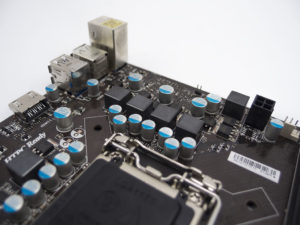
Sekcja zasilania płyty głównej bez chłodzenia
Sekcja zasilania bez radiatora – nagrzewa się jako pierwsza
⚠️ Kolejność awarii

Co jest najbardziej wrażliwe na przegrzanie?

Awarie z powodu przegrzania mają swoją typową kolejność. GPU pada najczęściej i najszybciej, bo generuje ogromne ciepło na małej powierzchni. Zaraz po nim:

  • Mostki i układy SoC – szczególnie te z wbudowaną grafiką
  • Tranzystory zasilające (MOSFET) – często bez własnego radiatora
  • Procesor (CPU) – paradoksalnie pada jako ostatni, dzięki dobrej ochronie termicznej

Tranzystory zasilające (MOSFET) na płycie głównej często nie mają żadnego chłodzenia – jedyne co je chłodzi to sama płyta PCB, do której są przylutowane. W laptopach przy zapchanym chłodzeniu to one często padają ciche ofiary, zanim jeszcze komputer zacznie się wyłączać.

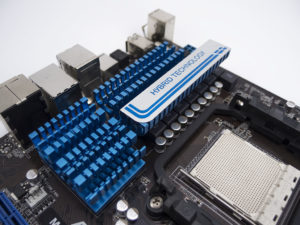
Na zdjęciu obok widać przykład pasywnego chłodzenia sekcji zasilania – małym radiatorem bez wentylatora. W tanich laptopach ten radiator po prostu nie istnieje.

Pasywnie chłodzona sekcja zasilania płyty głównej
Pasywnie chłodzona sekcja zasilania
🔧 Budowa

Rodzaje chłodzenia

  • Aktywne – z wentylatorem lub innym elementem poruszającym powietrze. Standard w laptopach i desktopach.
  • Pasywne – same radiatory, zero ruchomych części. Cisza absolutna, ale ograniczona wydajność.
  • Wodne (AiO / custom loop) – ciecz odbiera ciepło od układu i odprowadza je do chłodnicy. Standard w mocnych desktopach.
  • Egzotyczne – olejowe, gazowe, ciekły azot, suchy lód. Domena overclockerów i benchmarkingowców.
🖥️ Desktop

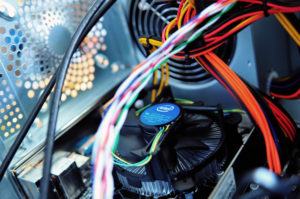
Chłodzenie w komputerze stacjonarnym

Wnętrze komputera PC

Prosta budowa: radiator (miedź lub aluminium) + wentylator + pasta termoprzewodząca. Nowoczesne cooler-y desktopowe też mogą mieć heatpipe’y. Dostęp do chłodzenia jest łatwy, wymiana pasty i czyszczenie zajmuje 30–60 minut.

💻 Laptop

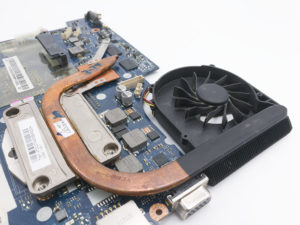
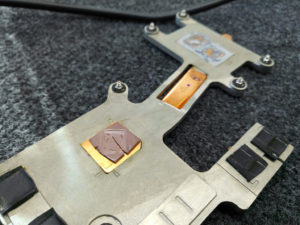
Chłodzenie w laptopie

Układ chłodzenia laptopa

Dużo bardziej skomplikowane. Bez rozbierania całego laptopa nie dotrzesz do chłodzenia. Kluczowy element to heatpipe – rurka cieplna odprowadzająca ciepło z procesora do radiatora przy kratce wentylacyjnej.

💧 Jak to działa

Heatpipe – rurka cieplna

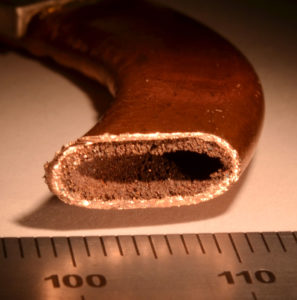
Heatpipe to zazwyczaj miedziana rurka o porowatej strukturze wewnętrznej (knot lub siatka), zaślepiona na końcach i wypełniona cieczą (aceton, różne alkohole) lub gazem.

Ciecz w gorącym końcu (przy procesorze) odparowuje, para przemieszcza się w kierunku zimnego końca (radiatora), tam skrapla się i oddaje ciepło – a następnie wraca do gorącego końca kapilarnie przez porowatą ściankę. Cały cykl bez żadnych ruchomych części.

Uszkodzenie heatpipe (np. pęknięcie po upadku) sprawia, że procesor jest nadal „chłodzony” – ale ciepło nie dolatuje do radiatora. Temperatura rośnie błyskawicznie.

Przekrój rurki cieplnej heatpipe
Przekrój heatpipe – ciecz odparowuje przy procesorze, skrapla przy radiatorze
🧪 Materiały termiczne

Termopasta, termopad, klej termoprzewodzący i taśma

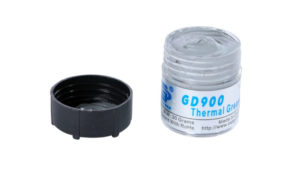
Pasta termoprzewodząca

Termopasta

Gęsta substancja wypełniająca mikronierówności między radiatorem a układem. Bez niej powierzchnia styku to w praktyce kilka procent deklarowanej powierzchni – reszta to powietrze, które przewodzi ciepło 100× gorzej niż pasta. Czas życia: 3–5 lat, potem wysycha i zaczyna izolować zamiast przewodzić.

Dobre pasty w 2026: Thermal Grizzly Kryonaut (~6,2 W/mK), Arctic MX-6 (~8,5 W/mK), Noctua NT-H2 (~4,7 W/mK). Do ekstremalnych zastosowań – liquid metal (Thermal Grizzly Conductonaut, ~73 W/mK), ale uwaga: przewodzi prąd i nie nadaje się na wszystkie układy.

Zużyte termopady
Dwa rodzaje zużytych termopadów

Termopady

Rozprężliwe „plastry” przewodzące ciepło, stosowane tam gdzie elementy nie mają idealnego kontaktu lub lekko się poruszają. Dostępne w grubościach od 0,2 mm do kilku cm. Zazwyczaj jednorazowe – po zdjęciu radiatora nie wracają do pierwotnego kształtu. Czas życia: 4–6 lat.

Uwaga na fałszywe termopady z Allegro i AliExpress. Produkty opisywane jako „6–8 W/mK” mają zazwyczaj realną wartość ~2 W/mK. Godne zaufania marki: Thermal Grizzly Minus Pad 8 (8 W/mK), Fujipoly XR-m (6 W/mK), Honeywell PCM45F (faza zmienna, doskonała w laptopach).

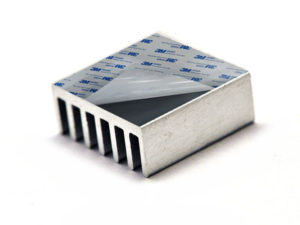
Taśma termoprzewodząca
Taśma klejąca termoprzewodząca

Folia, klej i taśma termoprzewodząca

Folia aluminiowa – cienka, miękka, stosowana razem z pastą lub klejem.

Klej termoprzewodzący – jak pasta, ale zastyga i przytrzymuje radiator mechanicznie. Dobry dla małych radiatorów na pamięciach RAM. Czas życia: 4–5 lat.

Taśma klejąca termoprzewodząca (0,1–0,3 mm) – obustronna, nierozprężliwa. Stosowana wyłącznie na elementach o niskim TDP (pamięci RAM, drobne regulatory). Wyjątek: taśma 3M™ AT 99105 dostępna do 5 W/mK, ale w cenie ~20–25 zł za 1 cm².

📊 Dane techniczne

Przewodnictwo cieplne – co oznacza W/mK?

Wartość podawana dla termopast i termopadów to W/mK (wat na metr kelwin). Im wyższa, tym lepsza przewodność cieplna. Dla porównania:

Materiał / produktW/mKOcena
Powietrze~0,025Najgorsze możliwe
Tania chińska pasta / termopady z Allegro0,5–1,5Unikać
Noctua NT-H2~4,7Dobra do PC / laptop
Thermal Grizzly Kryonaut~6,2Bardzo dobra
Arctic MX-6~8,5Bardzo dobra, bez metali
Thermal Grizzly Minus Pad 88Najlepszy termopad rynkowy
Liquid metal (Conductonaut)~73Ekstremalne zastosowania, przewodzi prąd!
Miedź~385Materiał radiatora

Wartość TDP chłodzenia powinna być co najmniej o 25% wyższa niż TDP procesora. Producenci różnie definiują TDP (szczególnie Intel i AMD) – zanim kupisz chłodzenie, sprawdź tabelę kompatybilności konkretnego modelu, np. na stronie Noctua.

💸 Awarie i koszty

Typowe uszkodzenia i szacunkowe ceny napraw (2026)

Wyschnięta termopasta / uszkodzony termopad

Najczęstsza przyczyna przegrzewania. Pasta wysycha zazwyczaj po 3–5 latach pracy. Komputer może się nie uruchamiać lub temperatura rośnie błyskawicznie od startu. Szybko prowadzi do uszkodzenia GPU.

Objawy: szybkie przegrzanie, throttling, wyłączenia Cena naprawy: ok. 130–180 zł (z materiałami)

Przytkany radiator / zablokowany wentylator

Kurz, włosy, osad z dymu papierosowego – z czasem całkowicie blokują przelot powietrza. Komputer może działać, ale CPU i GPU pracują na minimalnym taktowaniu przez cały czas. Długotrwałe utrzymanie tej sytuacji niszczy GPU.

Objawy: głośny wentylator, wolna praca, nagłe wyłączenia Cena czyszczenia: ok. 130–180 zł (kompleksowo z pastą)

Uszkodzony wentylator

Powodów wiele: mechaniczne, zużycie łożyska, uszkodzenie elektroniki, uszkodzenie złącza na płycie. BIOS większości laptopów (Dell, HP, Lenovo, Toshiba) sygnalizuje usterkę wentylatora komunikatem przy starcie – nie ignoruj tego ostrzeżenia.

Objawy: komunikat BIOS, brak obrotu, hałas / wibracje Cena: 80–120 zł robocizna + koszt wentylatora

Uszkodzony heatpipe

Pęknięcie po upadku lub korozja powodują utratę cieczy roboczej. Heatpipe odbiera ciepło z procesora, ale nie przekazuje go dalej. Temperatura rośnie bardzo szybko nawet przy lekkim obciążeniu.

Objawy: szybkie przegrzanie mimo czystego chłodzenia Cena: 90–130 zł + koszt układu chłodzenia (~60–120 zł)

Uszkodzenie układu graficznego (GPU)

Najczęstszy skutek długotrwałego przegrzewania. W laptopach GPU jest zazwyczaj zintegrowany z płytą główną, więc naprawa wymaga reballing lub wymiany płyty.

Objawy: brak obrazu, artefakty, BSOD, czarny ekran Cena: 350–500 zł robocizna + koszt układu

Procesor Intel – pasta pod IHS

Desktop Intel 13./14. gen (i nowsze) ma ponownie przylutowany IHS – ten problem już nie dotyczy. Ale laptopowe procesory Intel nadal często używają pasty pod IHS i mogą cierpieć na jej wyschnięcie. Objawem są rozbiegające się temperatury między rdzeniami.

Objawy: rozbieżne temp. rdzeni, reset, brak startu Delidding + wymiana pasty: 180–250 zł; wymiana CPU: cena procesora
🛠️ DIY

Co możesz zrobić sam – a czego nie warto ryzykować?

Bez specjalistycznej wiedzy i sprzętu możesz pomóc swojemu komputerowi przez kilka prostych nawyków:

  • Utrzymuj czystość wokół komputera – im mniej kurzu w powietrzu, tym wolniej zapycha się filtr i radiator
  • Nie stawiaj laptopa na materacu, poduszce ani kolanach – blokujesz kratki wentylacyjne
  • Chłodzenie laptopa możesz delikatnie przedmuchać sprężonym powietrzem od strony kratki wentylacyjnejTylko jeśli chłodzenie nie jest całkowicie zapchane – wypchnięcie złogów kurzu do środka może zablokować wentylator
  • Nie używaj odkurzacza bezpośrednio przy podzespołach – może wciągnąć elementy lub wyładowanie statyczne uszkodzi elektronikę
⚠️ YouTube nie zastąpi serwisu: rozebranie laptopa wygląda prosto na filmiku, który trwa 8 minut – bo autor nie filmuje 40 minut szukania odpowiedniego wkrętaka i walki z zaciętą taśmą sygnałową. Uszkodzenie taśmy, gniazda lub złącza podczas „domowego czyszczenia” potrafi przekształcić koszt czyszczenia (130 zł) w koszt naprawy płyty głównej (400–800 zł). Wybierz mądrze.
📅 Harmonogram

Jak często czyścić?

  • Laptop (użytkowanie domowe, 3–5h/dzień) – czyszczenie co 12 miesięcy
  • Laptop (intensywna praca lub gaming, 5h+/dzień) – czyszczenie co 6 miesięcy
  • Komputer stacjonarny – ogólne czyszczenie co rok; gruntowne (z wymianą past i termopadów karty graficznej) co 2 lata
  • Chłodzenie wodne AiO / custom loop – wymiana płynu co 2 lata; przy custom loop sprawdzaj węże i złączki raz w roku
  • Palacze i posiadacze zwierząt – skróć wszystkie interwały o połowę. Dym papierosowy i sierść zwierząt blokują radiatory kilkukrotnie szybciej niż zwykły kurz domowy
🧹 Twój laptop lub komputer potrzebuje czyszczenia? Skontaktuj się z nami – wycenimy usługę i umówimy termin. Przy czyszczeniu zawsze wymieniamy pastę termoprzewodzącą i termopady – bo odkurzenie radiatora bez wymiany pasty to połowa roboty.

Umów czyszczenie →