SSD w laptopie wolny jak żółw? Najpierw sprawdź wolne miejsce, zanim wymienisz

Twój laptop z SSD nagle zaczął działać jak twardy dysk z 2015 roku? Kopiowanie plików trwa wieczność, system się zawiesza, a Ty już myślisz o nowym dysku. Spokojnie — w 90% przypadków problem nie leży w wieku dysku, tylko w jego wypełnieniu. I to można naprawić bez wydawania grosza.

Dlaczego pełny SSD staje się wolny?

SSD to nie zwykły dysk twardy — nie ma tu ruchomych części, ale za to jest cała chemia i fizyka NAND flash. Każdy dysk SSD ma tzw. cache SLC — szybki bufor, do którego najpierw trafiają dane. Problem? Rozmiar tego bufora zależy od ilości wolnego miejsca. Im pełniejszy dysk, tym mniejszy cache. A gdy cache się wyczerpie, dyski TLC i QLC piszą z prędkością, która potrafi być do 10 razy wolniejsza niż ta deklarowana w specyfikacji.

Do tego dochodzi garbage collection — proces sprzątania usuniętych bloków. Gdy dysku jest pełen, GC nie ma gdzie „sprzątać” w tle i musi pracować w trakcie Twoich zapisów. Efekt? Zapisy się wieszają, a komputer się zawiesza.

Progi, które musisz znać

  • 10–15% wolnego miejsca — to minimum dla dysków TLC. Poniżej tego progu zaczynają się problemy.
  • 20% wolnego miejsca — zalecane dla dysków QLC. Te dyski mają najwolniejszy natywny zapis i najbardziej polegają na cache SLC.
  • Powyżej 90% wypełnienia — to już stan zagrożenia. Dysk pracuje, ale na granicy wydolności.

Na dysku 500 GB to oznacza, że powinieneś mieć przynajmniej 50–100 GB wolnego. Na 1 TB — 100–200 GB. Na 2 TB — 200–400 GB. Brzmi jak dużo? Tak. Ale to cena za to, żeby Twój dysk nie działał jak twardy dysk z 2012 roku.

Jak sprawdzić stan swojego SSD?

Najprostsze narzędzie? CrystalDiskInfo — darmowe, open-source, dostępne na Windows (Microsoft Store lub crystalmark.info). Pokazuje:

  • Stan zdrowia dysku (Good / Caution / Bad)
  • Temperaturę pracy
  • Czas pracy (Power-On Hours)
  • Pozostałe życie (w%)
  • Liczbę zapisanych terabajtów (TBW)

Jeśli widzisz Caution (żółty) — zrób backup i planuj wymianę w ciągu 30–60 dni. Bad (czerwony) — backupuj natychmiast i zmieniaj. A jeśli dyszek ma mniej niż 10% pozostałego życia, to już nie jest kwestia „kiedy”, tylko „kiedy dokładnie”.

W Linuxie? Wystarczy smartctl -a /dev/nvme0 z pakietu smartmontools albo nvme smart-log /dev/nvme0 dla dysków NVMe.

Checklista: co zrobić zanim wymienisz SSD

  1. Sprawdź wolne miejsce — celuj w 15% minimum. Na dysku 500 GB to 75 GB.
  2. Wyczyść cache i stare pliki — systemowe cache, stare instalatory w Downloads, duplikaty. To da Ci 30–60 GB bez dotykania osobistych plików.
  3. Sprawdź TRIM — w Windows: fsutil behavior query DisableDeleteNotify. Wartość 0 = TRIM włączony. Jeśli jest 1 — włącz go: fsutil behavior set DisableDeleteNotify 0.
  4. Zaktualizuj firmware dysku — producenci regularnie poprawiają garbage collection i cache. Sprawdź na stronie producenta.
  5. Monitoruj temperaturę — powyżej 70°C dysk zaczyna throttle’ować. W laptopach to częsty problem.

Kiedy naprawdę wymienić SSD?

Gdy:

  • Pozostałe życie spada poniżej 15–20%
  • Pojawiają się uncorrectable errors w SMART
  • Dysk ma więcej niż 5 lat intensywnego użytkowania i TBW zbliża się do specyfikacji
  • Nawet po wyczyszczeniu miejsca dysk jest wolniejszy niż powinien

Wtedy nie ma co kombinować — bierz nowy NVMe (PCIe 4.0, minimum 1 TB, TLC) i migruj dane. Serwis laptopów z taką usługą ma to w pół dnia, a Ty odzyskujesz szybkość.

Podsumowanie

Wolny SSD w laptopie to prawie zawsze problem pojemności, nie wieku. Trzymaj 15–20% wolnego miejsca, sprawdzaj SMART co kilka miesięcy i nie panikuj, gdy dysk „spowolnia”. Ale gdy stan zdrowia spada poniżej 20% — to sygnał, że pora na zmianę.

Jeśli Twój laptop działa wolno, a dyski są pełne — zadzwoń: 513 747 500. Sprawdźmy, czy to kwestia wyczyszczenia, czy wymiany. I tak, kawa w cenie usługi — ale tylko jeśli nie przyniesiesz własnej.

A Ty wiesz, ile wolnego miejsca ma Twój SSD? Daj znać w komentarzu — albo po prostu zadzwoń, a my sprawdzimy za Ciebie.
Laptop parzy, wibruje, głośno kręci wiatrak — co to oznacza i jak to naprawić

Wracaś do pracy, a laptop już po pięciu minutach jest gorący jak żelazko. Wiatrak kręci się na pełnej, podstawa wibruje, a klawiatura parzy palce. Zanim zaczniesz szukać w internecie „dlaczego laptop parzy i co z tym zrobić” — spokojnie, to prawie zawsze da się naprawić bez wymiany całego urządzenia. I nie musi drogo kosztować.

Najczęstszy winowajca: kurz i wyschnięta pasta termiczna. Wentylator w laptopie to mały, delikatny element, który po 1–2 latach gromadzi kurz i sierść (tak, nawet na biurku). Zatkany wentylator = gorące podzespoły = laptop się przegrzewa, zwalnia, a w skrajnych przypadkach wyłącza. To samo dotyczy pasty termicznej między procesorem a chłodzeniem — po kilku latach wysycha i traci swoje właściwości.

Czym to grozi, jeśli zostawisz to sobie?

Przegrzewanie to nie tylko dyskomfort. W dłuższej perspektywie skraca żywotność baterii (litowo-jonowe nie lubią ciepła), degraduje dysk (szczególnie HDD, ale nawet SSD ma limit temperatur), a w skrajnych przypadkach uszkadza procesor lub płytę główną. Każda z tych napraw jest wielokrotnie droższa niż prosty serwis chłodzenia. Wymiana baterii, naprawa płyty głównej, wymiana wentylatora — to wszystko efekty ignorowania problemu „laptop parzy”.

Co sprawdzamy w serwisie — krok po kroku

1. Diagnoza termiczna: mierzymy temperatury CPU/GPU pod obciążeniem, sprawdzamy, które strefy chłodzenia są niewydolne. Bez tego to strzelanie na ślepo.

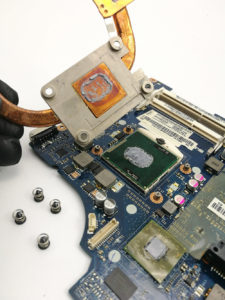
2. Czyszczenie układu chłodzenia: rozkręcamy laptopa, wyciągamy wentylator, czyszczymy radiator i otwory wentylacyjne. Kurz, który nie jest na zewnątrz obudowy, nie widać go na pierwszy rzut oka.

3. Wymiana pasty termicznej: nakładamy świeżą, wysokiej jakości pastę na procesor i GPU. To 20 minut pracy, a efekt bywa dramatyczny — spadek temperatury o 15–25°C to standard.

4. Sprawdzenie wentylatora: czy nie ma zużytych łożysk, czy nie zacięty, czy nie ma luzu. Jeśli wentylator jest zużyty — wymieniamy, bo naprawa łożysk w laptopie to rzadko opłacalna.

5. Test obciążeniowy: po serwisie mierzymy temperatury jeszcze raz, pod pełnym obciążeniem. Różnica mówi wszystko.

Co możesz zrobić sam, zanim przyjdziesz do nas

  • Nie kładź laptopa na poduszce, kocu czy łóżku — blokuje to dolne otwory wentylacyjne i temperatura wzrasta nawet o 10–15°C.
  • Sprawdź, czy otwory wentylacyjne nie są zatkane — patrz przez nie latarką. Jeśli widzisz grubą warstwę kurzu, to już nie jest „może samo się usunie”.
  • Nie otwieraj obudowy, żeby „wypuścić kurz” sprężonym powietrzem — jeśli nie wiesz, co robisz, możesz uszkodzić wentylator (kręci się z prędkością, która wchodzi w obwód) albo przenieść kurz głębiej.
  • Spisz, co dokładnie się dzieje — kiedy laptop zaczyna parzyć (po uruchomieniu? pod obciążeniem?), jak długo trzyma temperaturę, czy wibruje, czy hałas jest ciągły czy interwały. To przyspieszy diagnozę w serwisie.

Laptop parzy, kręci wiatrak na pełnej i wibruje? To nie jest sytuacja na „zobaczymy, może samo się usunie”. Im dłużej czekasz, tym większa jest szansa, że problem, który kosztowałby 200 zł, urośnie do 800. W Krainie Komputerów czyszczenie układu chłodzenia i wymiana pasty to standard — diagnoza bez zobowiązań, a rozmowa nic nie kosztuje. Serwis laptopów, naprawa komputerów i drony FPV — u nas to trzy filary, a nie trzy różne firmy.

Laptop wolny jak żółw? Zanim kupisz nowy, spróbuj tego

Kupiłeś laptopa kilka lat temu, a dziś otwiera przeglądarkę dłużej, niż kawa się gotuje. Mózg podpowiada: „pora na nowy”. Spokojnie — w 8 na 10 przypadków to nie wina komputera, tylko dwóch winowajców, które naprawiamy: wolny dysk i przegrzanie.

Pierwszy sprawca to stary dysk HDD. Pamiętasz, jak startował w sekundę, gdy był nowy? Po kilku latach dyski twardzie robią się wolne, bo dane rozjeżdżają się po krążku i głowica jeździ po nim jak kurier w godzinach szczytu. Wymiana na SSD to jeden z najtańszych upgrade’ów — i najczęstsza przyczyna, dla której kupowano nowy laptop, zamiast dać staremu drugie życie.

Drugi sprawca: kurz i temperatura

Drugi winowajca czuć dotykiem — laptop, który parzy kolana, bo wentylator kręci się na pełnej petryfikacji. Kurz osiada na radiatorach, pasta wysycha, procesor się rozgrzewa i system „zwalnia z własnej woli”, żeby nie spłonął. Czyszczenie i nowa pasta termiczna potrafią obniżyć temperaturę o 15-25 stopni. To fizyka: gorący procesor to wolny procesor.

Do tego sprawa, o której nikt nie mówi, zanim coś się zepsuje: Twoje dane. Dysk HDD, który trzeszczy, ma ograniczoną żywotność. Jeśli leżą na nim zdjęcia dzieci i projekty napisane o 23:47, o kopię zapasową pomyśl już dziś. W serwisie regularnie odtwarzamy dane z dysków, które tydzień temu „jeszcze działały”.

Checklista: co sprawdzić, zanim wydajesz pieniądze

Zanim zlewisz na nowy sprzęt, zweryfikuj te 4 punkty — możesz je sprawdzić sam albo poprosić nas w serwisie (sprawdzimy za darmo):

  • Wiek i typ dysku — HDD starsze niż 4 lata to kandydat na wymianę na SSD. Najtańszy upgrade, który odczujesz od razu.
  • Temperatura pod obciążeniem — procesor przekracza 90°C? Czas na czyszczenie i nową pastę termiczną.
  • Poziom zajętości dysku — pełny na 95%+ gwarantuje, że Windows „myśli” przy każdym kliknięciu.
  • Kopia zapasowa — nie masz backupu? Zrób go dziś. 10 minut teraz to 10 godzin mniej paniki jutro.

W Krainie Komputerów serwis laptopów to nie tylko „naprawimy i odeberzesz”. To diagnoza, wycena przed robocizną i uczciwa rozmowa, co się opłaca. Naprawa komputerów, serwis laptopów i drony FPV to nasze trzy filary. Jeśli nie warto naprawiać, powiemy. Jeśli warto — zrobimy dobrze i w rozsądnej cenie.

Na koniec lekki akcent: dlaczego programista myli Halloween z Bożym Narodzeniem? Bo OCT 31 = DEC 25. A u nas? W październiku naprawiamy laptopa, w grudniu — drona FPV. Dwa święta, jeden cel: działający sprzęt i uśmiech.

Twoje dane, Twój sprzęt, Twój czas — to my je chronimy. Jeśli laptop zwalnia, parzy albo wydaje podejrzane dźwięki, nie czekaj. Napisz lub zadzwoń do Krainy Komputerów — diagnoza szybka, rozmowa nic nie kosztuje. Im wcześniej przyjdzesz, tym tańszą naprawę zaproponujemy. Serwis laptopów, naprawa komputerów i drony FPV to u nas po prostu praca, którą lubimy robić dobrze.

Czy naprawdę muszę czyścić laptopa ?

Czyszczenie układów chłodzenia w laptopie

🌡️ Chłodzenie komputera – wszystko, co musisz wiedzieć. Odpowiedź na pytanie czy czyścić? TAK!

Czyszczenie laptopa i komputera stacjonarnego jest absolutnie konieczne dla zachowania jego funkcjonalności oraz szybkiego działania przez długi czas. Poniżej wyjaśniamy dlaczego, co konkretnie się psuje, jak działa chłodzenie i ile kosztuje zaniedbanie tego tematu.

🔥 Podstawy

Jak procesor broni się przed przegrzaniem?

Większość elementów komputera – procesor (CPU), układ graficzny (GPU) oraz mostki – posiada czujniki temperatury, które pomagają chronić układ przed nagłą śmiercią. Działa to w dwóch etapach:

  • Thermal Throttling (Tj) – po przekroczeniu maksymalnej bezpiecznej temperatury układ obniża taktowanie, żeby zmniejszyć emisję ciepła. Komputer działa wolniej, ale działa. W laptopach to chleb powszedni po kilku latach bez czyszczenia.
  • Thermal Cutoff (Tc / Tco) – gdy throttling nie wystarcza, procesor odcina sobie zasilanie. Komputer wyłącza się lub restartuje bez ostrzeżenia. Jeśli Twój laptop wyłącza się po kilku minutach gry – właśnie o to chodzi.
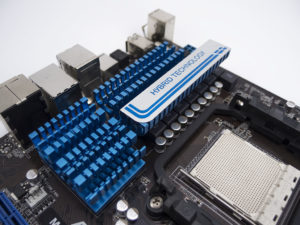
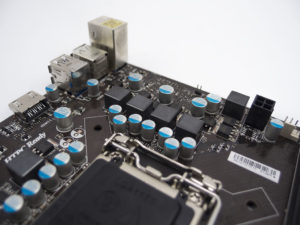
Sekcja zasilania płyty głównej bez chłodzenia
Sekcja zasilania bez radiatora – nagrzewa się jako pierwsza
⚠️ Kolejność awarii

Co jest najbardziej wrażliwe na przegrzanie?

Awarie z powodu przegrzania mają swoją typową kolejność. GPU pada najczęściej i najszybciej, bo generuje ogromne ciepło na małej powierzchni. Zaraz po nim:

  • Mostki i układy SoC – szczególnie te z wbudowaną grafiką
  • Tranzystory zasilające (MOSFET) – często bez własnego radiatora
  • Procesor (CPU) – paradoksalnie pada jako ostatni, dzięki dobrej ochronie termicznej

Tranzystory zasilające (MOSFET) na płycie głównej często nie mają żadnego chłodzenia – jedyne co je chłodzi to sama płyta PCB, do której są przylutowane. W laptopach przy zapchanym chłodzeniu to one często padają ciche ofiary, zanim jeszcze komputer zacznie się wyłączać.

Na zdjęciu obok widać przykład pasywnego chłodzenia sekcji zasilania – małym radiatorem bez wentylatora. W tanich laptopach ten radiator po prostu nie istnieje.

Pasywnie chłodzona sekcja zasilania płyty głównej
Pasywnie chłodzona sekcja zasilania
🔧 Budowa

Rodzaje chłodzenia

  • Aktywne – z wentylatorem lub innym elementem poruszającym powietrze. Standard w laptopach i desktopach.
  • Pasywne – same radiatory, zero ruchomych części. Cisza absolutna, ale ograniczona wydajność.
  • Wodne (AiO / custom loop) – ciecz odbiera ciepło od układu i odprowadza je do chłodnicy. Standard w mocnych desktopach.
  • Egzotyczne – olejowe, gazowe, ciekły azot, suchy lód. Domena overclockerów i benchmarkingowców.
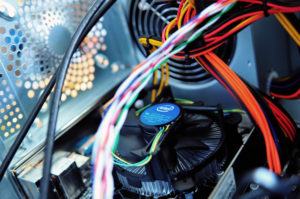
🖥️ Desktop

Chłodzenie w komputerze stacjonarnym

Wnętrze komputera PC

Prosta budowa: radiator (miedź lub aluminium) + wentylator + pasta termoprzewodząca. Nowoczesne cooler-y desktopowe też mogą mieć heatpipe’y. Dostęp do chłodzenia jest łatwy, wymiana pasty i czyszczenie zajmuje 30–60 minut.

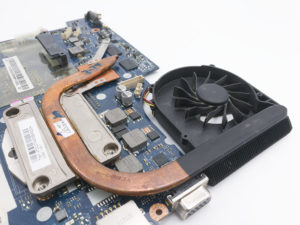
💻 Laptop

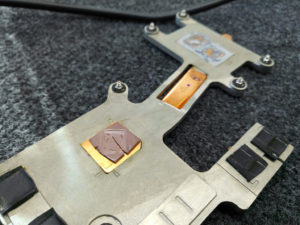
Chłodzenie w laptopie

Układ chłodzenia laptopa

Dużo bardziej skomplikowane. Bez rozbierania całego laptopa nie dotrzesz do chłodzenia. Kluczowy element to heatpipe – rurka cieplna odprowadzająca ciepło z procesora do radiatora przy kratce wentylacyjnej.

💧 Jak to działa

Heatpipe – rurka cieplna

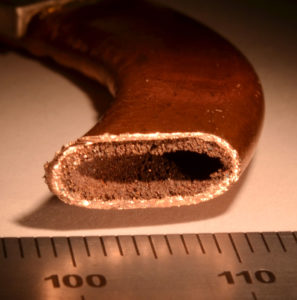
Heatpipe to zazwyczaj miedziana rurka o porowatej strukturze wewnętrznej (knot lub siatka), zaślepiona na końcach i wypełniona cieczą (aceton, różne alkohole) lub gazem.

Ciecz w gorącym końcu (przy procesorze) odparowuje, para przemieszcza się w kierunku zimnego końca (radiatora), tam skrapla się i oddaje ciepło – a następnie wraca do gorącego końca kapilarnie przez porowatą ściankę. Cały cykl bez żadnych ruchomych części.

Uszkodzenie heatpipe (np. pęknięcie po upadku) sprawia, że procesor jest nadal „chłodzony” – ale ciepło nie dolatuje do radiatora. Temperatura rośnie błyskawicznie.

Przekrój rurki cieplnej heatpipe
Przekrój heatpipe – ciecz odparowuje przy procesorze, skrapla przy radiatorze
🧪 Materiały termiczne

Termopasta, termopad, klej termoprzewodzący i taśma

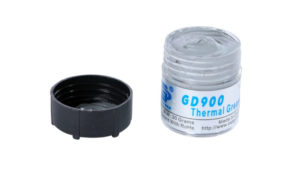
Pasta termoprzewodząca

Termopasta

Gęsta substancja wypełniająca mikronierówności między radiatorem a układem. Bez niej powierzchnia styku to w praktyce kilka procent deklarowanej powierzchni – reszta to powietrze, które przewodzi ciepło 100× gorzej niż pasta. Czas życia: 3–5 lat, potem wysycha i zaczyna izolować zamiast przewodzić.

Dobre pasty w 2026: Thermal Grizzly Kryonaut (~6,2 W/mK), Arctic MX-6 (~8,5 W/mK), Noctua NT-H2 (~4,7 W/mK). Do ekstremalnych zastosowań – liquid metal (Thermal Grizzly Conductonaut, ~73 W/mK), ale uwaga: przewodzi prąd i nie nadaje się na wszystkie układy.

Zużyte termopady
Dwa rodzaje zużytych termopadów

Termopady

Rozprężliwe „plastry” przewodzące ciepło, stosowane tam gdzie elementy nie mają idealnego kontaktu lub lekko się poruszają. Dostępne w grubościach od 0,2 mm do kilku cm. Zazwyczaj jednorazowe – po zdjęciu radiatora nie wracają do pierwotnego kształtu. Czas życia: 4–6 lat.

Uwaga na fałszywe termopady z Allegro i AliExpress. Produkty opisywane jako „6–8 W/mK” mają zazwyczaj realną wartość ~2 W/mK. Godne zaufania marki: Thermal Grizzly Minus Pad 8 (8 W/mK), Fujipoly XR-m (6 W/mK), Honeywell PCM45F (faza zmienna, doskonała w laptopach).

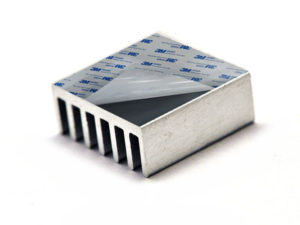
Taśma termoprzewodząca
Taśma klejąca termoprzewodząca

Folia, klej i taśma termoprzewodząca

Folia aluminiowa – cienka, miękka, stosowana razem z pastą lub klejem.

Klej termoprzewodzący – jak pasta, ale zastyga i przytrzymuje radiator mechanicznie. Dobry dla małych radiatorów na pamięciach RAM. Czas życia: 4–5 lat.

Taśma klejąca termoprzewodząca (0,1–0,3 mm) – obustronna, nierozprężliwa. Stosowana wyłącznie na elementach o niskim TDP (pamięci RAM, drobne regulatory). Wyjątek: taśma 3M™ AT 99105 dostępna do 5 W/mK, ale w cenie ~20–25 zł za 1 cm².

📊 Dane techniczne

Przewodnictwo cieplne – co oznacza W/mK?

Wartość podawana dla termopast i termopadów to W/mK (wat na metr kelwin). Im wyższa, tym lepsza przewodność cieplna. Dla porównania:

Materiał / produktW/mKOcena
Powietrze~0,025Najgorsze możliwe
Tania chińska pasta / termopady z Allegro0,5–1,5Unikać
Noctua NT-H2~4,7Dobra do PC / laptop
Thermal Grizzly Kryonaut~6,2Bardzo dobra
Arctic MX-6~8,5Bardzo dobra, bez metali
Thermal Grizzly Minus Pad 88Najlepszy termopad rynkowy
Liquid metal (Conductonaut)~73Ekstremalne zastosowania, przewodzi prąd!
Miedź~385Materiał radiatora

Wartość TDP chłodzenia powinna być co najmniej o 25% wyższa niż TDP procesora. Producenci różnie definiują TDP (szczególnie Intel i AMD) – zanim kupisz chłodzenie, sprawdź tabelę kompatybilności konkretnego modelu, np. na stronie Noctua.

💸 Awarie i koszty

Typowe uszkodzenia i szacunkowe ceny napraw (2026)

Wyschnięta termopasta / uszkodzony termopad

Najczęstsza przyczyna przegrzewania. Pasta wysycha zazwyczaj po 3–5 latach pracy. Komputer może się nie uruchamiać lub temperatura rośnie błyskawicznie od startu. Szybko prowadzi do uszkodzenia GPU.

Objawy: szybkie przegrzanie, throttling, wyłączenia Cena naprawy: ok. 130–180 zł (z materiałami)

Przytkany radiator / zablokowany wentylator

Kurz, włosy, osad z dymu papierosowego – z czasem całkowicie blokują przelot powietrza. Komputer może działać, ale CPU i GPU pracują na minimalnym taktowaniu przez cały czas. Długotrwałe utrzymanie tej sytuacji niszczy GPU.

Objawy: głośny wentylator, wolna praca, nagłe wyłączenia Cena czyszczenia: ok. 130–180 zł (kompleksowo z pastą)

Uszkodzony wentylator

Powodów wiele: mechaniczne, zużycie łożyska, uszkodzenie elektroniki, uszkodzenie złącza na płycie. BIOS większości laptopów (Dell, HP, Lenovo, Toshiba) sygnalizuje usterkę wentylatora komunikatem przy starcie – nie ignoruj tego ostrzeżenia.

Objawy: komunikat BIOS, brak obrotu, hałas / wibracje Cena: 80–120 zł robocizna + koszt wentylatora

Uszkodzony heatpipe

Pęknięcie po upadku lub korozja powodują utratę cieczy roboczej. Heatpipe odbiera ciepło z procesora, ale nie przekazuje go dalej. Temperatura rośnie bardzo szybko nawet przy lekkim obciążeniu.

Objawy: szybkie przegrzanie mimo czystego chłodzenia Cena: 90–130 zł + koszt układu chłodzenia (~60–120 zł)

Uszkodzenie układu graficznego (GPU)

Najczęstszy skutek długotrwałego przegrzewania. W laptopach GPU jest zazwyczaj zintegrowany z płytą główną, więc naprawa wymaga reballing lub wymiany płyty.

Objawy: brak obrazu, artefakty, BSOD, czarny ekran Cena: 350–500 zł robocizna + koszt układu

Procesor Intel – pasta pod IHS

Desktop Intel 13./14. gen (i nowsze) ma ponownie przylutowany IHS – ten problem już nie dotyczy. Ale laptopowe procesory Intel nadal często używają pasty pod IHS i mogą cierpieć na jej wyschnięcie. Objawem są rozbiegające się temperatury między rdzeniami.

Objawy: rozbieżne temp. rdzeni, reset, brak startu Delidding + wymiana pasty: 180–250 zł; wymiana CPU: cena procesora
🛠️ DIY

Co możesz zrobić sam – a czego nie warto ryzykować?

Bez specjalistycznej wiedzy i sprzętu możesz pomóc swojemu komputerowi przez kilka prostych nawyków:

  • Utrzymuj czystość wokół komputera – im mniej kurzu w powietrzu, tym wolniej zapycha się filtr i radiator
  • Nie stawiaj laptopa na materacu, poduszce ani kolanach – blokujesz kratki wentylacyjne
  • Chłodzenie laptopa możesz delikatnie przedmuchać sprężonym powietrzem od strony kratki wentylacyjnejTylko jeśli chłodzenie nie jest całkowicie zapchane – wypchnięcie złogów kurzu do środka może zablokować wentylator
  • Nie używaj odkurzacza bezpośrednio przy podzespołach – może wciągnąć elementy lub wyładowanie statyczne uszkodzi elektronikę
⚠️ YouTube nie zastąpi serwisu: rozebranie laptopa wygląda prosto na filmiku, który trwa 8 minut – bo autor nie filmuje 40 minut szukania odpowiedniego wkrętaka i walki z zaciętą taśmą sygnałową. Uszkodzenie taśmy, gniazda lub złącza podczas „domowego czyszczenia” potrafi przekształcić koszt czyszczenia (130 zł) w koszt naprawy płyty głównej (400–800 zł). Wybierz mądrze.
📅 Harmonogram

Jak często czyścić?

  • Laptop (użytkowanie domowe, 3–5h/dzień) – czyszczenie co 12 miesięcy
  • Laptop (intensywna praca lub gaming, 5h+/dzień) – czyszczenie co 6 miesięcy
  • Komputer stacjonarny – ogólne czyszczenie co rok; gruntowne (z wymianą past i termopadów karty graficznej) co 2 lata
  • Chłodzenie wodne AiO / custom loop – wymiana płynu co 2 lata; przy custom loop sprawdzaj węże i złączki raz w roku
  • Palacze i posiadacze zwierząt – skróć wszystkie interwały o połowę. Dym papierosowy i sierść zwierząt blokują radiatory kilkukrotnie szybciej niż zwykły kurz domowy
🧹 Twój laptop lub komputer potrzebuje czyszczenia? Skontaktuj się z nami – wycenimy usługę i umówimy termin. Przy czyszczeniu zawsze wymieniamy pastę termoprzewodzącą i termopady – bo odkurzenie radiatora bez wymiany pasty to połowa roboty.

Umów czyszczenie →