

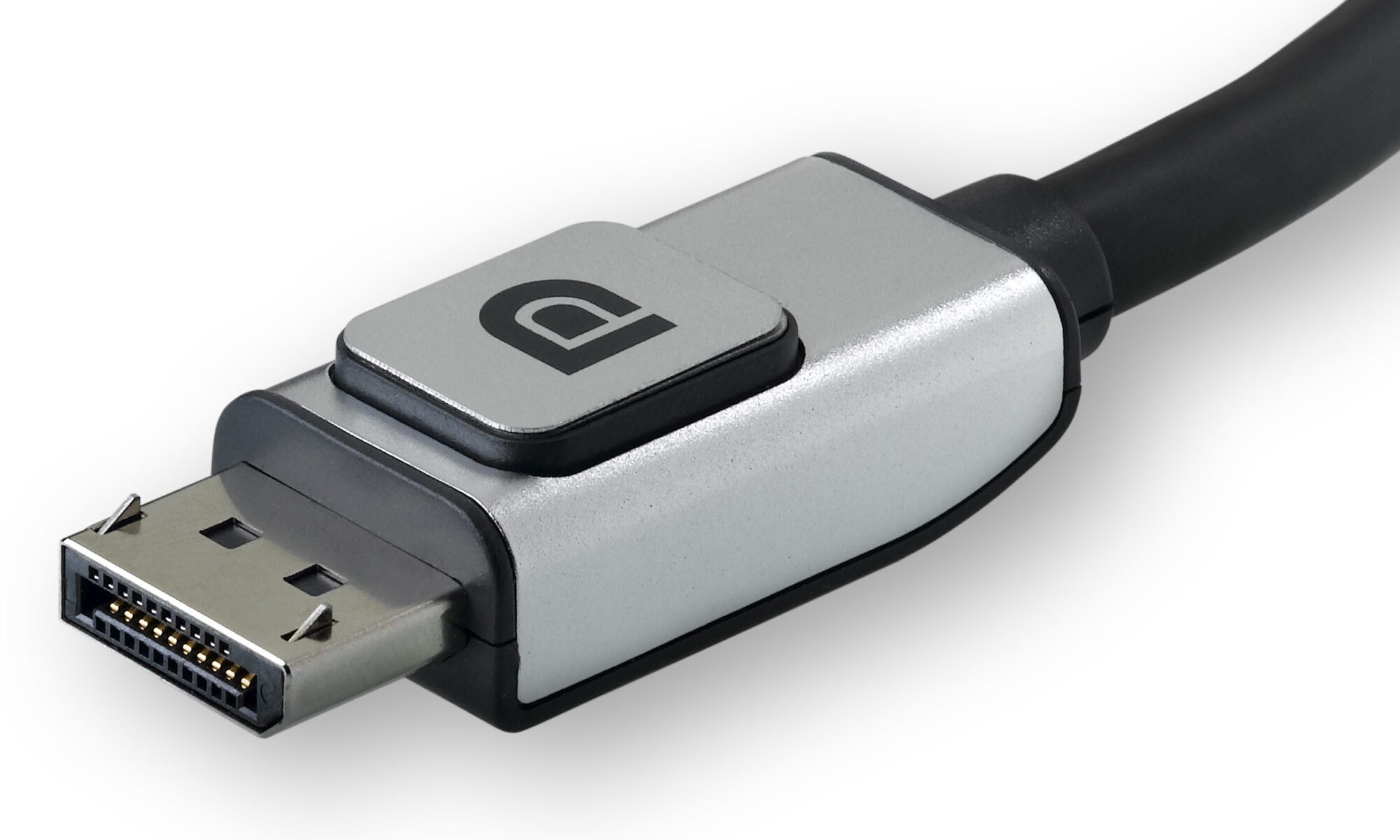
Kupiłeś monitor 144 Hz, podłączyłeś kabel z pudełka, a Windows uparcie pokazuje 60 Hz. Zanim zaczniesz kląć na producenta ekranu, sprawdź dwie rzeczy: ustawienia systemu i specyfikację kabla. W 9 na 10 przypadków winien jest jeden z nich.
Najpierw ustawienia, dopiero potem kabel
Windows po podłączeniu nowego monitora często zostawia 60 Hz, bo tak jest „bezpieczniej”. Wejdź w Ustawienia → System → Ekran → Zaawansowane ustawienia ekranu i ustaw 144 Hz ręcznie. Jeśli tej opcji nie ma na liście, tor sygnałowy — kabel plus port — nie przepuszcza tyle pasma.
Ile pasma zjada 144 Hz
Dla 8 bitów bez kompresji: 1080p przy 144 Hz to około 8,9 Gbps, 1440p przy 144 Hz — około 16 Gbps, a 1440p przy 240 Hz — około 26 Gbps. HDR i 10 bitów dorzucają drugie tyle. To te liczby decydują, czy zobaczysz płynność, czy pulpit w 60 Hz.
HDMI kontra DisplayPort
| HDMI 1.4 | 10,2 Gbps | 1080p 144 Hz niepewnie, 1440p nie |
| HDMI 2.0 | 18 Gbps | 1440p 144 Hz tak, 4K tylko 60 Hz |
| HDMI 2.1 | 48 Gbps | 4K 120–144 Hz, 1440p 360 Hz |
| DisplayPort 1.4 | 32,4 Gbps | 1440p 240 Hz, 4K 120 Hz |
| DisplayPort 2.1 | 80 Gbps | 4K 240 Hz bez kompresji |
Do 1440p 144 Hz w zupełności wystarczy DisplayPort 1.4, a HDMI 2.0 też da radę. Przy 4K role się odwracają: albo HDMI 2.1, albo DP 1.4 z kompresją DSC — wizualnie bezstratną, choć niektórym kartom zdarza się mignąć czarnym ekranem przy powrocie z gry na pulpit.
Kabel z pudełka to loteria
Producenci dorzucają kabel spełniający minimum, nie maksimum. HDMI 2.1 musi mieć certyfikat „Ultra High Speed” — bez niego tania „wersja 2.1” z aukcji nie utrzyma 4K przy 120 Hz. W DisplayPorcie do 2 metrów działa praktycznie każdy porządny kabel 1.4; powyżej 3 metrów sięgaj po kable aktywne.
Laptop to inna bajka
W laptopach wyjście HDMI często jest w wersji 1.4 albo 2.0, nawet gdy ekran i karta obsługują 144 Hz. Na zewnętrznym monitorze zobaczysz wtedy 120 Hz i nic więcej. Sprawdź specyfikację modelu i czy USB-C obsługuje DisplayPort Alt Mode — to często jedyna droga do pełnego odświeżania.
Checklista przed zakupem
- Sprawdź, jakie odświeżanie jest faktycznie aktywne w Windows i w OSD monitora.
- Ustal wersję HDMI/DP na karcie i monitorze — słabszy z nich wyznacza limit.
- Do 1440p 144 Hz bierz DisplayPort 1.4 — najpewniejszy i najtańszy wybór.
- Do 4K 120 Hz+ wymagaj certyfikatu Ultra High Speed albo DP 1.4 z DSC.
- Powyżej 3 metrów tylko kabel aktywny, inaczej sygnał zacznie gubić.
Kolorowe plamy, czarne mignięcia albo powrót do 60 Hz po restarcie to już nie kabel, a sterownik, port lub matryca — wtedy warto oddać sprzęt do przeglądu, zamiast kupować trzeci kabel z rzędu.
Nie chcesz zgadywać, czy Twój monitor i laptop obsłużą 144 Hz? Zadzwoń: 513 747 500 — powiemy wprost, czy wystarczy kabel za 40 złotych, czy potrzebna jest nowa karta.
Kabel HDMI 2.1 bez certyfikatu to jak dron FPV na pakiecie 3S: teoretycznie lata, dopóki nie trzeba skręcić.