

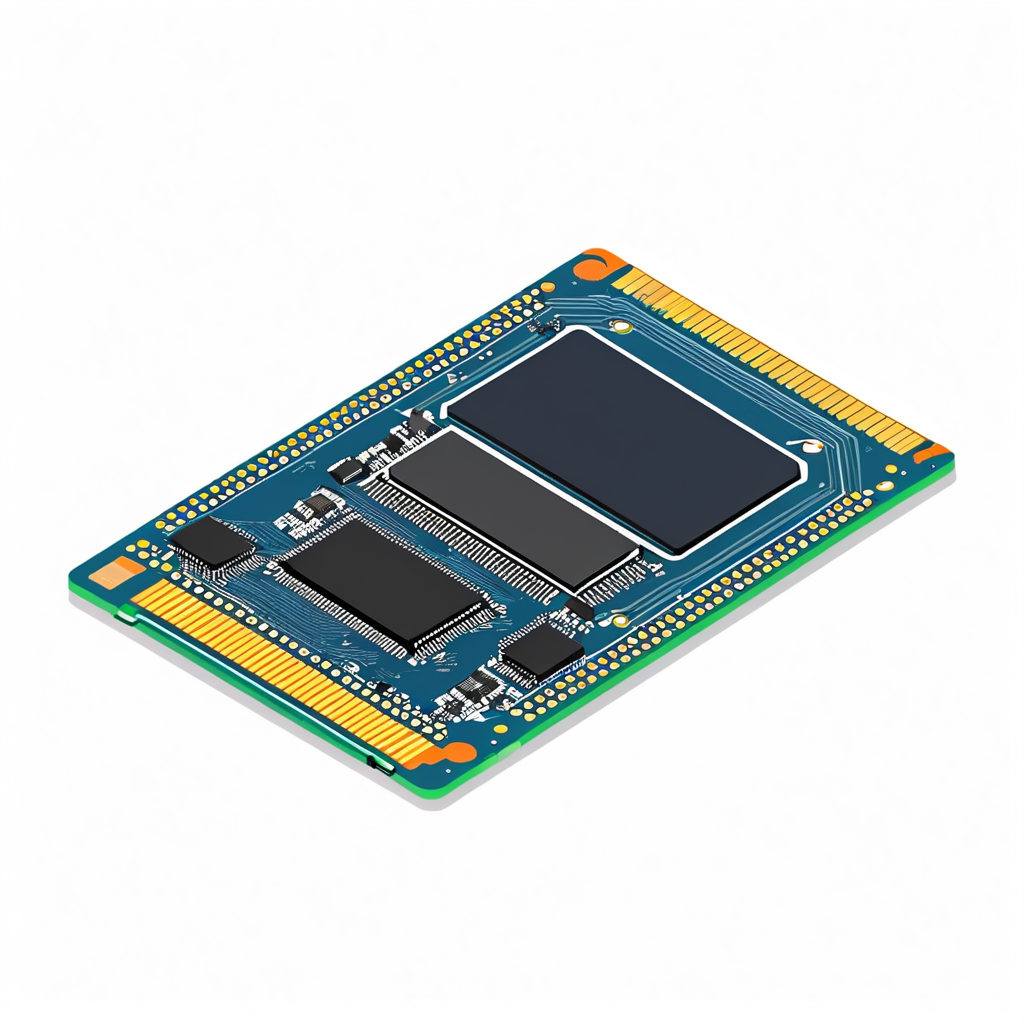
Twój laptop z SSD nagle zaczął działać jak twardy dysk z 2015 roku? Kopiowanie plików trwa wieczność, system się zawiesza, a Ty już myślisz o nowym dysku. Spokojnie — w 90% przypadków problem nie leży w wieku dysku, tylko w jego wypełnieniu. I to można naprawić bez wydawania grosza.
Dlaczego pełny SSD staje się wolny?
SSD to nie zwykły dysk twardy — nie ma tu ruchomych części, ale za to jest cała chemia i fizyka NAND flash. Każdy dysk SSD ma tzw. cache SLC — szybki bufor, do którego najpierw trafiają dane. Problem? Rozmiar tego bufora zależy od ilości wolnego miejsca. Im pełniejszy dysk, tym mniejszy cache. A gdy cache się wyczerpie, dyski TLC i QLC piszą z prędkością, która potrafi być do 10 razy wolniejsza niż ta deklarowana w specyfikacji.
Do tego dochodzi garbage collection — proces sprzątania usuniętych bloków. Gdy dysku jest pełen, GC nie ma gdzie „sprzątać” w tle i musi pracować w trakcie Twoich zapisów. Efekt? Zapisy się wieszają, a komputer się zawiesza.
Progi, które musisz znać
- 10–15% wolnego miejsca — to minimum dla dysków TLC. Poniżej tego progu zaczynają się problemy.
- 20% wolnego miejsca — zalecane dla dysków QLC. Te dyski mają najwolniejszy natywny zapis i najbardziej polegają na cache SLC.
- Powyżej 90% wypełnienia — to już stan zagrożenia. Dysk pracuje, ale na granicy wydolności.
Na dysku 500 GB to oznacza, że powinieneś mieć przynajmniej 50–100 GB wolnego. Na 1 TB — 100–200 GB. Na 2 TB — 200–400 GB. Brzmi jak dużo? Tak. Ale to cena za to, żeby Twój dysk nie działał jak twardy dysk z 2012 roku.
Jak sprawdzić stan swojego SSD?
Najprostsze narzędzie? CrystalDiskInfo — darmowe, open-source, dostępne na Windows (Microsoft Store lub crystalmark.info). Pokazuje:
- Stan zdrowia dysku (Good / Caution / Bad)
- Temperaturę pracy
- Czas pracy (Power-On Hours)
- Pozostałe życie (w%)
- Liczbę zapisanych terabajtów (TBW)
Jeśli widzisz Caution (żółty) — zrób backup i planuj wymianę w ciągu 30–60 dni. Bad (czerwony) — backupuj natychmiast i zmieniaj. A jeśli dyszek ma mniej niż 10% pozostałego życia, to już nie jest kwestia „kiedy”, tylko „kiedy dokładnie”.
W Linuxie? Wystarczy smartctl -a /dev/nvme0 z pakietu smartmontools albo nvme smart-log /dev/nvme0 dla dysków NVMe.
Checklista: co zrobić zanim wymienisz SSD
- Sprawdź wolne miejsce — celuj w 15% minimum. Na dysku 500 GB to 75 GB.
- Wyczyść cache i stare pliki — systemowe cache, stare instalatory w Downloads, duplikaty. To da Ci 30–60 GB bez dotykania osobistych plików.
- Sprawdź TRIM — w Windows:
fsutil behavior query DisableDeleteNotify. Wartość 0 = TRIM włączony. Jeśli jest 1 — włącz go:fsutil behavior set DisableDeleteNotify 0. - Zaktualizuj firmware dysku — producenci regularnie poprawiają garbage collection i cache. Sprawdź na stronie producenta.
- Monitoruj temperaturę — powyżej 70°C dysk zaczyna throttle’ować. W laptopach to częsty problem.
Kiedy naprawdę wymienić SSD?
Gdy:
- Pozostałe życie spada poniżej 15–20%
- Pojawiają się uncorrectable errors w SMART
- Dysk ma więcej niż 5 lat intensywnego użytkowania i TBW zbliża się do specyfikacji
- Nawet po wyczyszczeniu miejsca dysk jest wolniejszy niż powinien
Wtedy nie ma co kombinować — bierz nowy NVMe (PCIe 4.0, minimum 1 TB, TLC) i migruj dane. Serwis laptopów z taką usługą ma to w pół dnia, a Ty odzyskujesz szybkość.
Podsumowanie
Wolny SSD w laptopie to prawie zawsze problem pojemności, nie wieku. Trzymaj 15–20% wolnego miejsca, sprawdzaj SMART co kilka miesięcy i nie panikuj, gdy dysk „spowolnia”. Ale gdy stan zdrowia spada poniżej 20% — to sygnał, że pora na zmianę.
Jeśli Twój laptop działa wolno, a dyski są pełne — zadzwoń: 513 747 500. Sprawdźmy, czy to kwestia wyczyszczenia, czy wymiany. I tak, kawa w cenie usługi — ale tylko jeśli nie przyniesiesz własnej.
A Ty wiesz, ile wolnego miejsca ma Twój SSD? Daj znać w komentarzu — albo po prostu zadzwoń, a my sprawdzimy za Ciebie.