

🌡️ Chłodzenie komputera – wszystko, co musisz wiedzieć. Odpowiedź na pytanie czy czyścić? TAK!
Czyszczenie laptopa i komputera stacjonarnego jest absolutnie konieczne dla zachowania jego funkcjonalności oraz szybkiego działania przez długi czas. Poniżej wyjaśniamy dlaczego, co konkretnie się psuje, jak działa chłodzenie i ile kosztuje zaniedbanie tego tematu.
Jak procesor broni się przed przegrzaniem?
Większość elementów komputera – procesor (CPU), układ graficzny (GPU) oraz mostki – posiada czujniki temperatury, które pomagają chronić układ przed nagłą śmiercią. Działa to w dwóch etapach:
- Thermal Throttling (Tj) – po przekroczeniu maksymalnej bezpiecznej temperatury układ obniża taktowanie, żeby zmniejszyć emisję ciepła. Komputer działa wolniej, ale działa. W laptopach to chleb powszedni po kilku latach bez czyszczenia.
- Thermal Cutoff (Tc / Tco) – gdy throttling nie wystarcza, procesor odcina sobie zasilanie. Komputer wyłącza się lub restartuje bez ostrzeżenia. Jeśli Twój laptop wyłącza się po kilku minutach gry – właśnie o to chodzi.
Co jest najbardziej wrażliwe na przegrzanie?
Awarie z powodu przegrzania mają swoją typową kolejność. GPU pada najczęściej i najszybciej, bo generuje ogromne ciepło na małej powierzchni. Zaraz po nim:
- Mostki i układy SoC – szczególnie te z wbudowaną grafiką
- Tranzystory zasilające (MOSFET) – często bez własnego radiatora
- Procesor (CPU) – paradoksalnie pada jako ostatni, dzięki dobrej ochronie termicznej
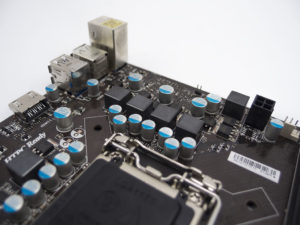
Tranzystory zasilające (MOSFET) na płycie głównej często nie mają żadnego chłodzenia – jedyne co je chłodzi to sama płyta PCB, do której są przylutowane. W laptopach przy zapchanym chłodzeniu to one często padają ciche ofiary, zanim jeszcze komputer zacznie się wyłączać.
Na zdjęciu obok widać przykład pasywnego chłodzenia sekcji zasilania – małym radiatorem bez wentylatora. W tanich laptopach ten radiator po prostu nie istnieje.
Rodzaje chłodzenia
- Aktywne – z wentylatorem lub innym elementem poruszającym powietrze. Standard w laptopach i desktopach.
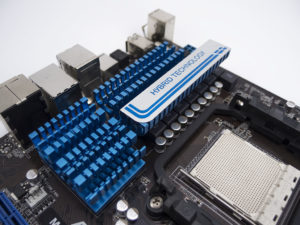
- Pasywne – same radiatory, zero ruchomych części. Cisza absolutna, ale ograniczona wydajność.
- Wodne (AiO / custom loop) – ciecz odbiera ciepło od układu i odprowadza je do chłodnicy. Standard w mocnych desktopach.
- Egzotyczne – olejowe, gazowe, ciekły azot, suchy lód. Domena overclockerów i benchmarkingowców.
Chłodzenie w komputerze stacjonarnym
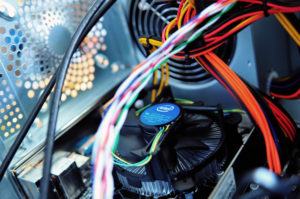
Prosta budowa: radiator (miedź lub aluminium) + wentylator + pasta termoprzewodząca. Nowoczesne cooler-y desktopowe też mogą mieć heatpipe’y. Dostęp do chłodzenia jest łatwy, wymiana pasty i czyszczenie zajmuje 30–60 minut.
Chłodzenie w laptopie
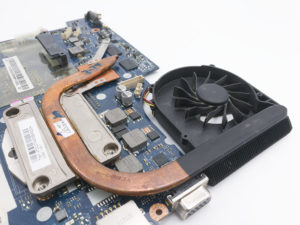
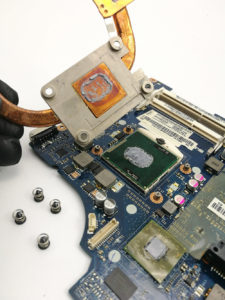
Dużo bardziej skomplikowane. Bez rozbierania całego laptopa nie dotrzesz do chłodzenia. Kluczowy element to heatpipe – rurka cieplna odprowadzająca ciepło z procesora do radiatora przy kratce wentylacyjnej.
Heatpipe – rurka cieplna
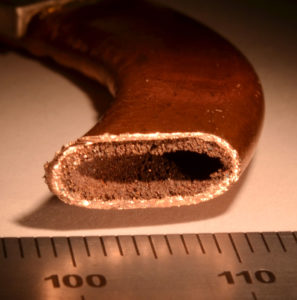
Heatpipe to zazwyczaj miedziana rurka o porowatej strukturze wewnętrznej (knot lub siatka), zaślepiona na końcach i wypełniona cieczą (aceton, różne alkohole) lub gazem.
Ciecz w gorącym końcu (przy procesorze) odparowuje, para przemieszcza się w kierunku zimnego końca (radiatora), tam skrapla się i oddaje ciepło – a następnie wraca do gorącego końca kapilarnie przez porowatą ściankę. Cały cykl bez żadnych ruchomych części.
Uszkodzenie heatpipe (np. pęknięcie po upadku) sprawia, że procesor jest nadal „chłodzony” – ale ciepło nie dolatuje do radiatora. Temperatura rośnie błyskawicznie.
Termopasta, termopad, klej termoprzewodzący i taśma
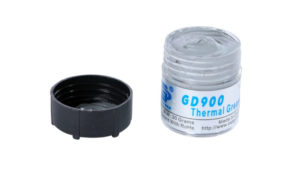
Termopasta
Gęsta substancja wypełniająca mikronierówności między radiatorem a układem. Bez niej powierzchnia styku to w praktyce kilka procent deklarowanej powierzchni – reszta to powietrze, które przewodzi ciepło 100× gorzej niż pasta. Czas życia: 3–5 lat, potem wysycha i zaczyna izolować zamiast przewodzić.
Dobre pasty w 2026: Thermal Grizzly Kryonaut (~6,2 W/mK), Arctic MX-6 (~8,5 W/mK), Noctua NT-H2 (~4,7 W/mK). Do ekstremalnych zastosowań – liquid metal (Thermal Grizzly Conductonaut, ~73 W/mK), ale uwaga: przewodzi prąd i nie nadaje się na wszystkie układy.
Termopady
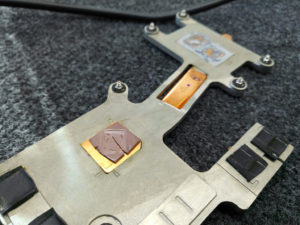
Rozprężliwe „plastry” przewodzące ciepło, stosowane tam gdzie elementy nie mają idealnego kontaktu lub lekko się poruszają. Dostępne w grubościach od 0,2 mm do kilku cm. Zazwyczaj jednorazowe – po zdjęciu radiatora nie wracają do pierwotnego kształtu. Czas życia: 4–6 lat.
Uwaga na fałszywe termopady z Allegro i AliExpress. Produkty opisywane jako „6–8 W/mK” mają zazwyczaj realną wartość ~2 W/mK. Godne zaufania marki: Thermal Grizzly Minus Pad 8 (8 W/mK), Fujipoly XR-m (6 W/mK), Honeywell PCM45F (faza zmienna, doskonała w laptopach).
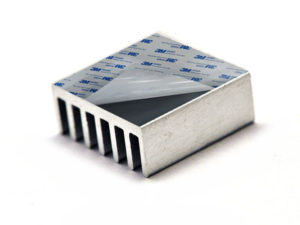
Folia, klej i taśma termoprzewodząca
Folia aluminiowa – cienka, miękka, stosowana razem z pastą lub klejem.
Klej termoprzewodzący – jak pasta, ale zastyga i przytrzymuje radiator mechanicznie. Dobry dla małych radiatorów na pamięciach RAM. Czas życia: 4–5 lat.
Taśma klejąca termoprzewodząca (0,1–0,3 mm) – obustronna, nierozprężliwa. Stosowana wyłącznie na elementach o niskim TDP (pamięci RAM, drobne regulatory). Wyjątek: taśma 3M™ AT 99105 dostępna do 5 W/mK, ale w cenie ~20–25 zł za 1 cm².
Przewodnictwo cieplne – co oznacza W/mK?
Wartość podawana dla termopast i termopadów to W/mK (wat na metr kelwin). Im wyższa, tym lepsza przewodność cieplna. Dla porównania:
| Materiał / produkt | W/mK | Ocena |
|---|---|---|
| Powietrze | ~0,025 | Najgorsze możliwe |
| Tania chińska pasta / termopady z Allegro | 0,5–1,5 | Unikać |
| Noctua NT-H2 | ~4,7 | Dobra do PC / laptop |
| Thermal Grizzly Kryonaut | ~6,2 | Bardzo dobra |
| Arctic MX-6 | ~8,5 | Bardzo dobra, bez metali |
| Thermal Grizzly Minus Pad 8 | 8 | Najlepszy termopad rynkowy |
| Liquid metal (Conductonaut) | ~73 | Ekstremalne zastosowania, przewodzi prąd! |
| Miedź | ~385 | Materiał radiatora |
Wartość TDP chłodzenia powinna być co najmniej o 25% wyższa niż TDP procesora. Producenci różnie definiują TDP (szczególnie Intel i AMD) – zanim kupisz chłodzenie, sprawdź tabelę kompatybilności konkretnego modelu, np. na stronie Noctua.
Typowe uszkodzenia i szacunkowe ceny napraw (2026)
Wyschnięta termopasta / uszkodzony termopad
Najczęstsza przyczyna przegrzewania. Pasta wysycha zazwyczaj po 3–5 latach pracy. Komputer może się nie uruchamiać lub temperatura rośnie błyskawicznie od startu. Szybko prowadzi do uszkodzenia GPU.
Przytkany radiator / zablokowany wentylator
Kurz, włosy, osad z dymu papierosowego – z czasem całkowicie blokują przelot powietrza. Komputer może działać, ale CPU i GPU pracują na minimalnym taktowaniu przez cały czas. Długotrwałe utrzymanie tej sytuacji niszczy GPU.
Uszkodzony wentylator
Powodów wiele: mechaniczne, zużycie łożyska, uszkodzenie elektroniki, uszkodzenie złącza na płycie. BIOS większości laptopów (Dell, HP, Lenovo, Toshiba) sygnalizuje usterkę wentylatora komunikatem przy starcie – nie ignoruj tego ostrzeżenia.
Uszkodzony heatpipe
Pęknięcie po upadku lub korozja powodują utratę cieczy roboczej. Heatpipe odbiera ciepło z procesora, ale nie przekazuje go dalej. Temperatura rośnie bardzo szybko nawet przy lekkim obciążeniu.
Uszkodzenie układu graficznego (GPU)
Najczęstszy skutek długotrwałego przegrzewania. W laptopach GPU jest zazwyczaj zintegrowany z płytą główną, więc naprawa wymaga reballing lub wymiany płyty.
Procesor Intel – pasta pod IHS
Desktop Intel 13./14. gen (i nowsze) ma ponownie przylutowany IHS – ten problem już nie dotyczy. Ale laptopowe procesory Intel nadal często używają pasty pod IHS i mogą cierpieć na jej wyschnięcie. Objawem są rozbiegające się temperatury między rdzeniami.
Co możesz zrobić sam – a czego nie warto ryzykować?
Bez specjalistycznej wiedzy i sprzętu możesz pomóc swojemu komputerowi przez kilka prostych nawyków:
- Utrzymuj czystość wokół komputera – im mniej kurzu w powietrzu, tym wolniej zapycha się filtr i radiator
- Nie stawiaj laptopa na materacu, poduszce ani kolanach – blokujesz kratki wentylacyjne
- Chłodzenie laptopa możesz delikatnie przedmuchać sprężonym powietrzem od strony kratki wentylacyjnejTylko jeśli chłodzenie nie jest całkowicie zapchane – wypchnięcie złogów kurzu do środka może zablokować wentylator
- Nie używaj odkurzacza bezpośrednio przy podzespołach – może wciągnąć elementy lub wyładowanie statyczne uszkodzi elektronikę
Jak często czyścić?
- Laptop (użytkowanie domowe, 3–5h/dzień) – czyszczenie co 12 miesięcy
- Laptop (intensywna praca lub gaming, 5h+/dzień) – czyszczenie co 6 miesięcy
- Komputer stacjonarny – ogólne czyszczenie co rok; gruntowne (z wymianą past i termopadów karty graficznej) co 2 lata
- Chłodzenie wodne AiO / custom loop – wymiana płynu co 2 lata; przy custom loop sprawdzaj węże i złączki raz w roku
- Palacze i posiadacze zwierząt – skróć wszystkie interwały o połowę. Dym papierosowy i sierść zwierząt blokują radiatory kilkukrotnie szybciej niż zwykły kurz domowy
Umów czyszczenie →